Administrateurs
Administrateur : paramétrer l'usine
Sites, postes, finitions, produits et gammes, opérateurs, tablettes, imprimante d'étiquettes, cours, utilisateurs.
Ce guide décrit le paramétrage de l'usine dans Poinçon : sites, postes, finitions, produits et gammes, opérateurs, tablettes, cours matières, causes de non-conformité, paramètres, comptes et journal d'audit. Ces pages sont réservées à l'administration ; certaines restent en lecture pour d'autres rôles.
Par où commencer
Avant de créer une commande, réglez les référentiels dans cet ordre. Chaque étape s'appuie sur la précédente.
- Sites et calendrier : le calendrier ouvré du site sert à calculer les butoirs et les avances ou retards de toute commande passée sur ce site.
- Postes : créez les postes de l'atelier (fonderie, ébavurage, polissage, placage, finition, contrôle-conditionnement…).
- Finitions : créez le catalogue des finitions, puis autorisez-les poste par poste.
- Causes de non-conformité : préparez les motifs de rebut avant de les retrouver à l'atelier.
- Produits et gammes : un produit ne peut être commandé que si sa gamme existe et utilise des postes déjà créés.
- Opérateurs : créez les opérateurs et habilitez-les aux postes où ils travaillent.
- Appareils et tablettes : enrôlez la tablette de chaque poste.
- Cours matières : ajoutez un cours zamak et, si vous plaquez à l'or, un cours or, pour que les coûts se calculent.
- Utilisateurs et rôles : créez un compte pour chaque personne qui doit se connecter à l'administration.
Les paramètres et le journal d'audit se consultent ensuite, quand l'usine tourne déjà.
Sites et calendrier
Un site est un lieu de production, avec son fuseau horaire et son calendrier d'heures ouvrées. Ce calendrier sert à calculer les butoirs et les avances ou retards de toutes les commandes du site.
Qui peut le faire : Administrateur (création et modification) ; les autres rôles connectés consultent en lecture seule.
- Ouvrez Sites dans le menu, puis « Créer un site ».
- Renseignez le « Code » (unique), le « Nom » et le « Fuseau horaire » (« Europe/Paris » par défaut).
- Sur la fiche d'un site existant, modifiez ces mêmes champs si besoin.
Poinçon ne permet pas de désactiver un site : une fois créé, il reste toujours actif. Retirez plutôt ses postes du service s'il ne produit plus.
Le nom du site est imprimé comme fournisseur sur les étiquettes de carton (en majuscules), à la ligne « Fournisseur imprimé sur les étiquettes » de la page de conditionnement : c'est le nom du site de la dernière étape de l'OF. Donnez donc au site le nom de l'entreprise, par exemple « Atelier Exemple », avant d'imprimer la moindre étiquette. Tant que le nom reste « Atelier principal », la page des étiquettes affiche un avertissement. Voir Imprimante d'étiquettes.
Calendrier hebdomadaire
Sept lignes, du lundi au dimanche, avec les plages horaires ouvrées de chaque jour.
- Sur la fiche du site, cliquez « Ajouter une plage » sur le jour concerné.
- Saisissez l'heure de début et de fin ; un jour sans plage est fermé.
- Cliquez « Enregistrer le calendrier » : il remplace entièrement l'ancien calendrier de ce site.
Deux plages qui se chevauchent sur un même jour sont refusées ; le message d'erreur l'indique.
Fermetures
Les fermetures sont des jours précis fermés en plus du calendrier hebdomadaire (jours fériés, congés d'usine).
- Choisissez une « Date » et, si besoin, un « Motif » (« Jour férié, congés… »).
- Cliquez « Ajouter ».
- Pour retirer une fermeture, cliquez « Supprimer » puis confirmez.
Modifier le calendrier ou les fermetures d'un site change les butoirs et les avances ou retards de ses commandes en cours.
Postes
Un poste de charge est une fonction de l'atelier : fonderie, ébavurage, polissage, placage, finition, contrôle-conditionnement. Chaque poste appartient à un site.
Qui peut le faire : Administrateur (création et modification) ; le coût horaire n'est visible que pour Administrateur, Gérant et Gestionnaire (masqué pour Qualité et Lecture seule).
- Ouvrez Postes, puis « Créer un poste ».
- Choisissez le « Site » (fixé définitivement : il ne se change plus après la création).
- Renseignez le « Code » (unique sur ce site), le « Nom », le « Coût horaire (€/h) » et la « Capacité (opérations en parallèle) » (1 par défaut).
- Cliquez « Enregistrer ».
Si plusieurs opérateurs travaillent ensemble sur ce poste, le « Coût horaire » doit couvrir toute l'équipe : Poinçon n'a qu'un seul champ de coût par poste, additionnez les coûts horaires de chaque opérateur pour l'obtenir.
Désactiver un poste (case « Actif ») est refusé s'il porte encore des opérations non terminées sur un ordre de fabrication : terminez-les ou annulez l'ordre concerné d'abord.
Finitions proposées
Liste des finitions du catalogue que ce poste sait réaliser.
- Sur la fiche du poste, cochez les finitions proposées.
- Cliquez « Enregistrer les finitions ».
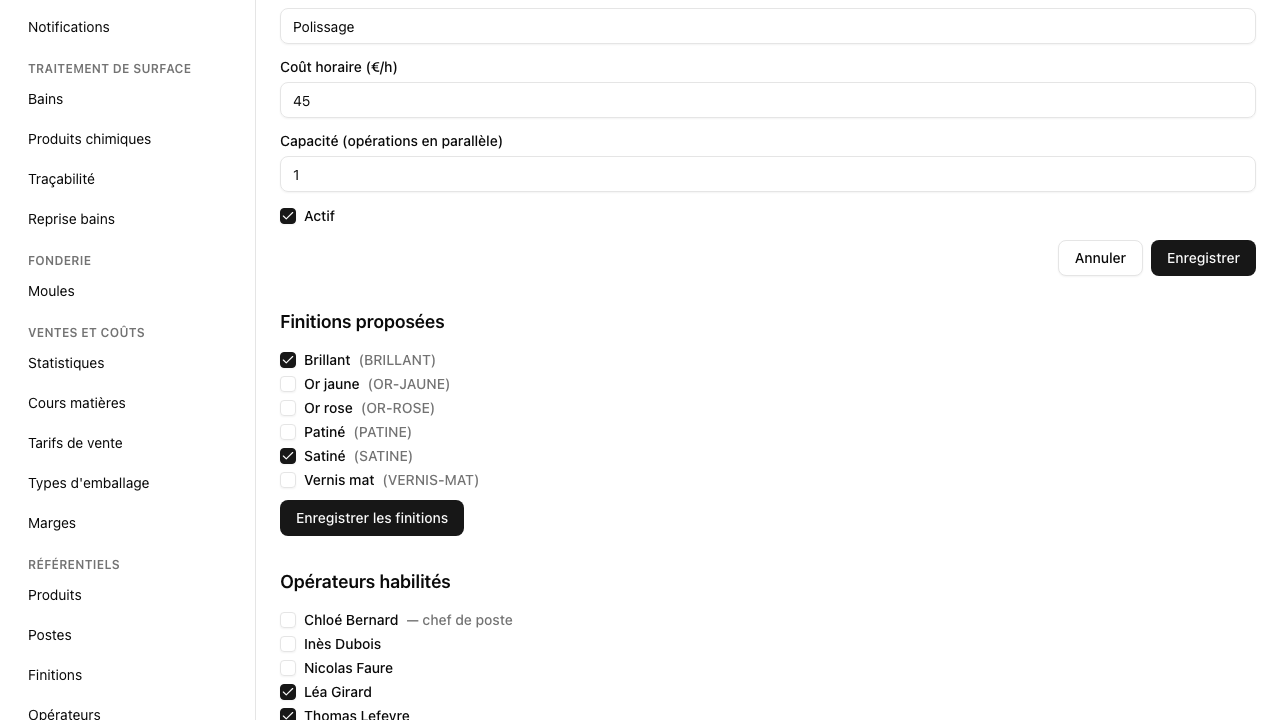
Une finition n'apparaît dans le choix d'une étape de gamme (voir Produits et gammes) que si elle est cochée ici, sur le poste choisi pour cette étape.
Opérateurs habilités
Liste des opérateurs du même site autorisés à travailler sur ce poste.
- Sur la fiche du poste, cochez les opérateurs habilités (parmi les opérateurs actifs du site).
- Cliquez « Enregistrer les opérateurs ».
Vous pouvez habiliter un opérateur depuis cette fiche, ou depuis sa propre fiche (voir Opérateurs) : les deux écrans modifient la même liste.
Finitions
Le catalogue des finitions est unique pour toute l'usine : polissage, placage, vernis, patine… Chaque finition a une catégorie libre.
Qui peut le faire : seuls les administrateurs créent et modifient une finition ; tous les rôles connectés peuvent consulter le catalogue.
- Ouvrez Finitions, puis « Créer une finition ».
- Renseignez le « Code » (unique), le « Libellé » et, si besoin, la « Catégorie » (texte libre).
- Dans « Postes qui proposent cette finition », cochez les postes actifs qui réalisent cette finition (par exemple « Polissage (POL) — Site principal »).
- Cliquez « Enregistrer ».
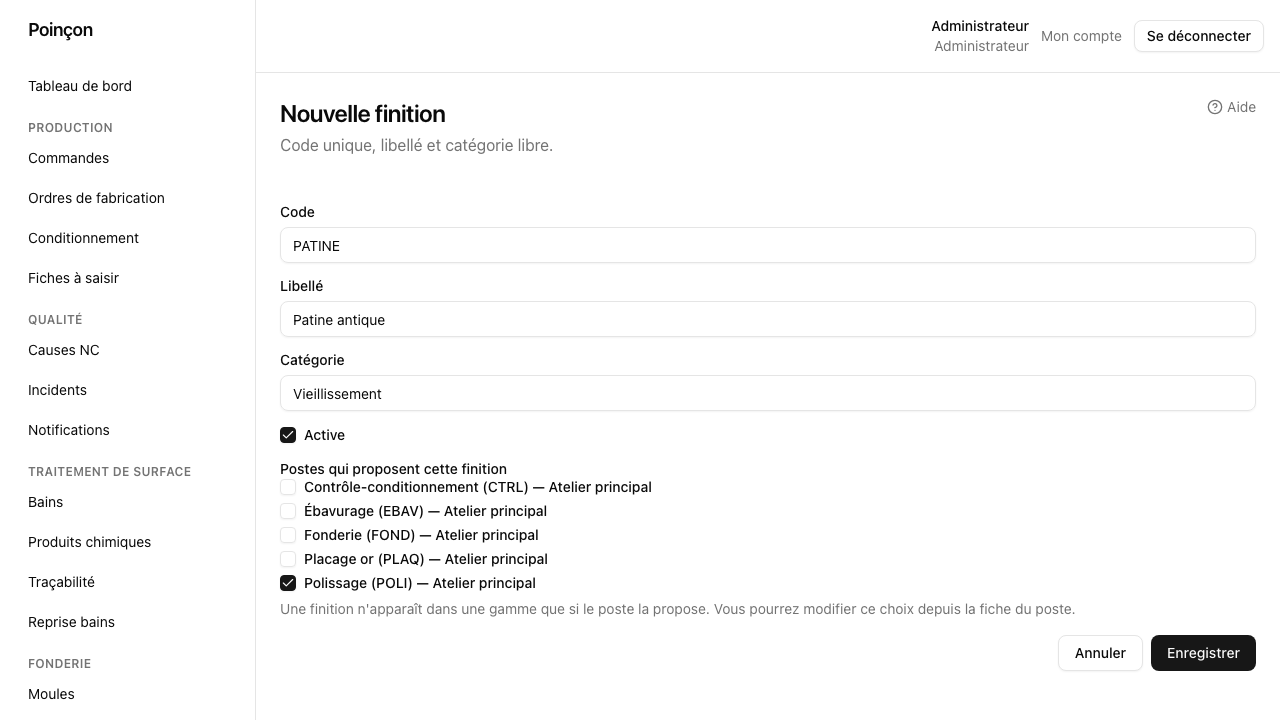
Une finition n'apparaît dans une gamme que si le poste la propose : si vous ne cochez aucun poste, elle n'est proposée nulle part. Vous pourrez modifier ce choix plus tard depuis la fiche du poste (voir Finitions proposées) ; la fiche de la finition liste, en lecture, les postes qui la proposent, avec un lien vers chacun.
Une finition n'a pas de coût propre : son coût dépend du poste qui la réalise et du temps passé (réglage et cadence de l'étape de gamme).
Une finition de traitement de surface peut aussi avoir un parcours : la suite des cuves que traverse une pièce. Il se règle depuis la fiche de la finition, dans le bloc « Parcours de la finition » (voir Le parcours d'une finition). Sans parcours, la finition reste à l'ancien mode ; l'écran « Reprise bains » compare les deux coûts avant de basculer (voir Reprise).
Désactiver une finition (case « Active ») n'est jamais bloqué, contrairement à un poste. Une finition désactivée reste visible dans la liste (annotée « inactive »), qu'elle ait été cochée ou non sur ce poste, mais elle ne peut plus être ajoutée à un poste ni à une nouvelle gamme.
Produits et gammes
Un produit est une référence fabriquée ; sa gamme est la suite des étapes qui la fabriquent, chacune sur un poste, avec une finition éventuelle.
Qui peut le faire : Gestionnaire et Administrateur créent et modifient produit et gamme ; tous les rôles connectés consultent, sauf l'aperçu de coût et les champs de coût eux-mêmes (« Autre coût », coût horaire des postes dans la gamme), masqués pour Qualité et Lecture seule.
- Ouvrez Produits, puis « Créer un produit ».
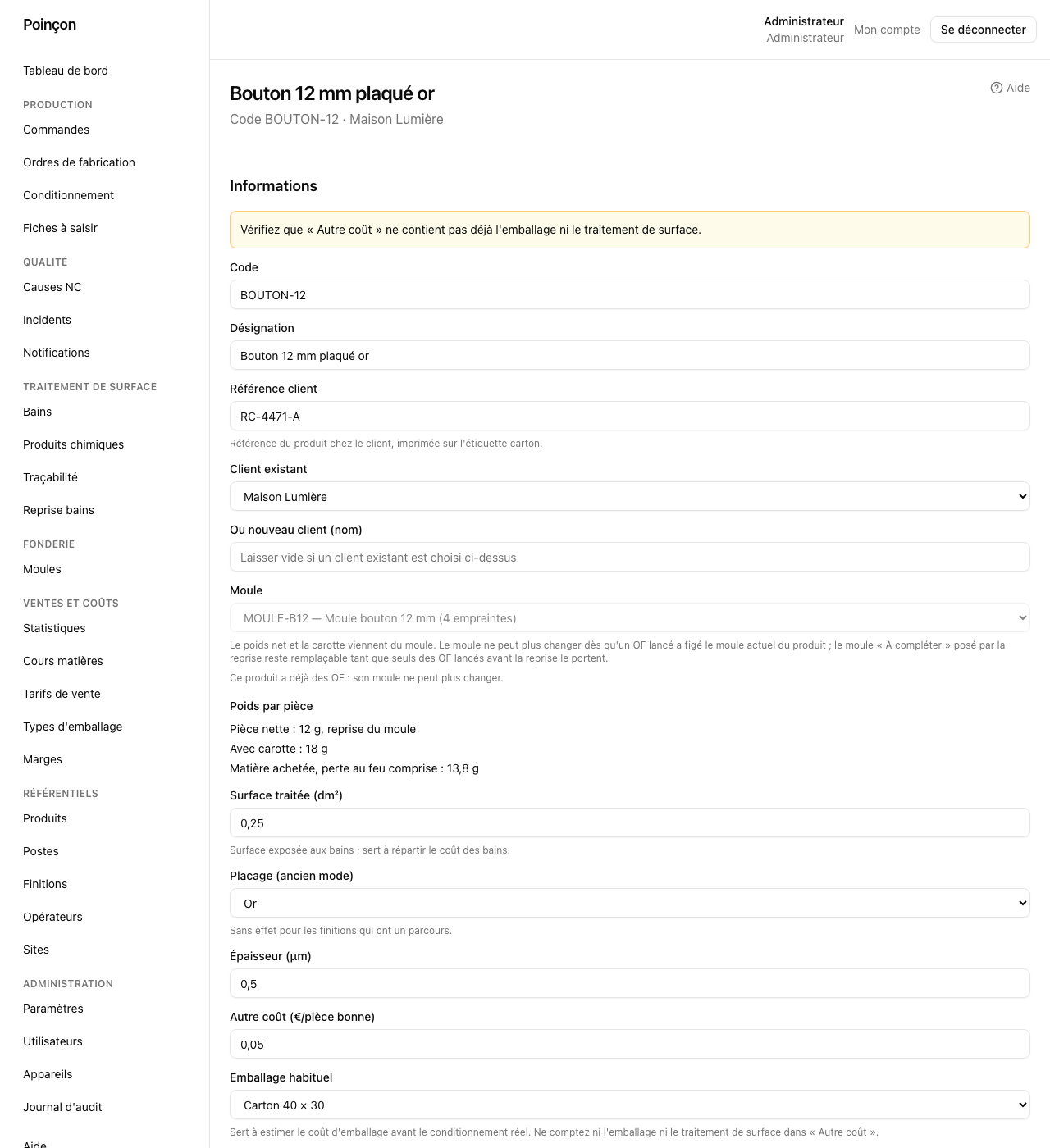
- Renseignez le « Code » (unique), la « Désignation », puis un « Client existant » ou un nouveau nom de client dans « Ou nouveau client (nom) » (jamais les deux à la fois). L'ancien champ « Moule » en texte libre n'existe plus : le moule d'un produit est une fiche de l'écran Moules (voir Moules et machines).
- Renseignez si vous la connaissez la « Référence client » : la référence du produit chez le client (64 caractères au plus). Elle est imprimée sur l'étiquette de carton, affichée dans la liste des produits (colonne « Réf. client ») et sur la fiche des ordres de fabrication. Pour l'effacer à la modification, videz le champ.
- Choisissez le « Moule » dans la liste : « Aucun moule », puis les moules actifs, chacun présenté avec son code, sa désignation et ses empreintes (« MOULE-B12 — Bouton 12 mm (4 empreintes) »). Le poids net et la carotte viennent du moule. Sans moule, renseignez le « Poids de la pièce (g) » (grammes par pièce).
- Renseignez la « Surface traitée (dm²) » : la surface exposée aux bains, qui sert à répartir le coût des bains (voir Le parcours d'une finition). Le champ « Placage (ancien mode) » n'a d'effet que pour les finitions sans parcours : « Aucun » ou « Or » ; pour « Or », la surface traitée et l'« Épaisseur (µm) » sont obligatoires.
- Renseignez l'« Autre coût (€/pièce bonne) » : un coût supplémentaire par pièce bonne, non couvert par le zamak ni le placage (composant acheté, opération sous-traitée…).
- Choisissez si vous le connaissez l'« Emballage habituel » du produit et ses « Pièces par carton (estimation) » : les deux champs figurent sur le formulaire de création, sous « Autre coût » (voir Emballage habituel). Les deux ou aucun : sans emballage habituel, le produit reste « emballage non évalué » dans les coûts.
- Cliquez « Enregistrer ».
Seul le placage à l'or est calculé aujourd'hui ; aucun autre métal n'est proposé.
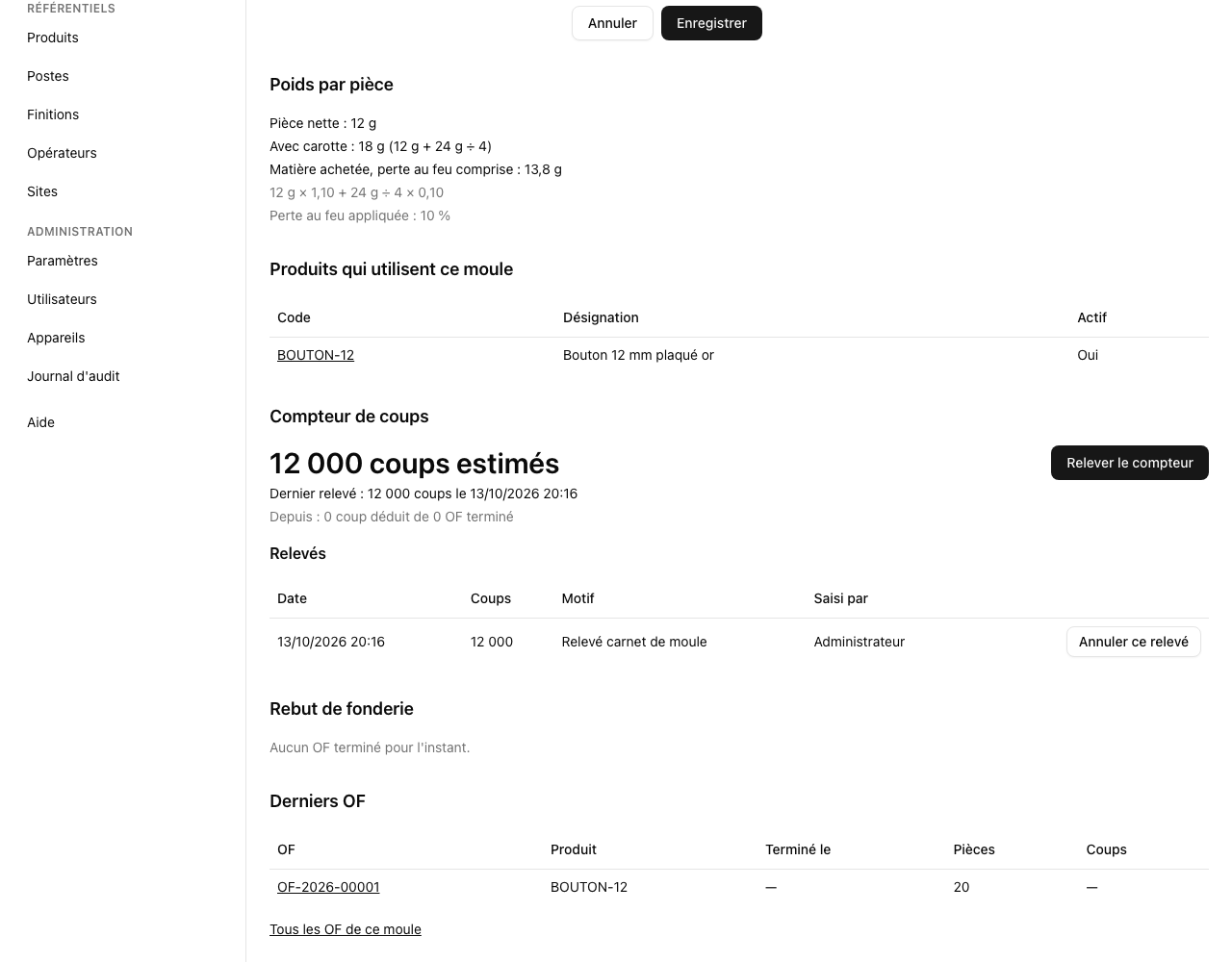
Poids par pièce. Pour un produit avec moule, le bloc « Poids par pièce » est en lecture seule et donne trois lignes : « Pièce nette : 12 g, reprise du moule », « Avec carotte : 18 g » et « Matière achetée, perte au feu comprise : 13,8 g ». La matière achetée est le poids net augmenté de la perte au feu, plus la part de carotte de chaque pièce (la carotte est refondue : seule sa perte au feu coûte). Pour un produit sans moule, le champ « Poids de la pièce (g) » reste saisi à la main, la carotte est tenue pour nulle et la perte au feu s'applique au poids saisi. Le taux de la perte au feu se règle dans Paramètres (voir Paramètres).
Moule verrouillé. Le moule d'un produit ne se verrouille que lorsqu'un OF lancé a figé le moule actuel du produit. Tant que ce n'est pas le cas, vous pouvez poser, changer ou retirer son moule. Dès qu'un tel OF existe, la liste est grisée avec la mention « Ce produit a déjà des OF : son moule ne peut plus changer. » ; pour une autre pièce, créez un autre produit. Le moule « À compléter » créé automatiquement à la reprise des anciennes fiches (voir Vérifier les moules repris) reste remplaçable et retirable tant que seuls des OF lancés avant la reprise le portent : vous pouvez lui substituer le vrai moule partagé. Un produit sans moule qui a déjà des OF garde sa liste active, avec la note « Les OF déjà lancés restent sans moule. »
Moule à compléter. Si le moule choisi est « À compléter », la fiche affiche l'avertissement « Ce moule est à compléter : les OF de ce produit sont lancés avec une matière estimée au poids du produit, sans perte au feu. », avec un lien vers la fiche du moule, et le bloc « Poids par pièce » annonce « Matière achetée : 12 g (estimée, moule à compléter) ». Rien n'est refusé : les OF se lancent, avec une matière estimée (voir Vérifier les moules repris).
Emballage habituel
L'« Emballage habituel » est le type d'emballage dans lequel le produit part en général (voir Types d'emballage). Il se renseigne dès la création du produit et reste modifiable sur sa fiche. La liste propose « Aucun » puis les types actifs. Dès qu'un type est choisi, le champ « Pièces par carton (estimation) » apparaît et devient obligatoire : le type et le nombre de pièces vont toujours ensemble, ou aucun des deux. Pour retirer l'emballage habituel, choisissez « Aucun ».
Ces deux champs ne servent qu'à estimer le coût d'emballage avant le conditionnement réel (l'aperçu de coût, un ordre de fabrication terminé dont les cartons ne sont pas tous saisis). Ils n'obligent à rien au conditionnement : à la création des cartons, le type de chaque groupe se choisit librement.
Attention au double comptage. Ne comptez ni l'emballage ni le traitement de surface (cuivre, nickel…) dans l'« Autre coût » : ils sont déjà comptés par le type d'emballage et par les bains. Si l'« Autre coût » est supérieur à 0 et que le produit a un emballage habituel ou une finition à parcours, la fiche affiche « Vérifiez que « Autre coût » ne contient pas déjà l'emballage ni le traitement de surface. » ; relisez alors ce coût et retirez-en ce qui est déjà compté ailleurs : sinon le coût serait compté deux fois (double comptage).
Désactiver un produit
Pour retirer un produit du catalogue, décochez « Actif » sur sa fiche puis cliquez « Enregistrer ». Le produit est refusé tant qu'il figure sur une commande « Brouillon », « En cours » ou « Prête », ou dans un ordre de fabrication « Planifié », « Lancé » ou « En cours ». Le message indique le nombre de commandes et d'ordres concernés et en liste dix au plus, triés par référence, chacun avec un lien vers sa fiche. Les commandes expédiées ou annulées et les ordres terminés ou annulés ne bloquent pas. Pour réactiver un produit inactif, cochez de nouveau « Actif » : c'est toujours possible.
La gamme
Sur la fiche du produit, la gamme liste les étapes dans l'ordre de fabrication.
- Cliquez « Ajouter une étape ».
- Choisissez le « Poste », puis la « Finition » (seules celles autorisées sur ce poste sont proposées, « Aucune » sinon). Sous le champ, un message indique combien de finitions du catalogue sont masquées pour ce poste (« 3 finitions du catalogue ne sont pas autorisées à ce poste. ») ; si vous êtes administrateur, le lien « Autoriser des finitions à ce poste » ouvre la fiche du poste, sinon le message vous invite à demander à un administrateur de les autoriser.
- Renseignez le « Réglage (min) » (0 par défaut), la « Cadence (p/h) » en pièces bonnes par heure (à saisir, aucune valeur proposée) et le « Rendement (%) » (100 par défaut).
- Utilisez « Monter » / « Descendre » pour réordonner les étapes, « Supprimer » pour en retirer une.
- Cliquez « Enregistrer la gamme » : elle remplace entièrement l'ancienne gamme du produit.
La « Cadence (p/h) » reste exprimée en pièces bonnes par heure, y compris pour un moule à plusieurs empreintes : comptez le nombre de coups par heure multiplié par le nombre d'empreintes. Les empreintes du moule servent au compteur de coups, pas à la cadence.
Un produit sans aucune étape ne peut pas être commandé. Modifier une gamme n'affecte jamais les ordres de fabrication déjà lancés : ils gardent leurs étapes telles qu'au lancement.
Aperçu de coût
Le bloc « Épaisseurs par cuve », placé entre la gamme et cet aperçu, règle, pour les cuves qui déposent un métal dans le parcours d'une finition de la gamme, l'épaisseur propre au produit (voir Le parcours d'une finition). Sous la gamme, un calcul en direct estime le coût théorique pour une quantité commandée (600 par défaut) : quantité à lancer, quantités attendues à chaque étape, masse d'or par pièce si plaquée, et coût détaillé (postes, zamak, or, autre coût, total, coût par pièce). La ligne du zamak donne la matière par pièce, perte au feu comprise (« Zamak : 28,44 € (13,8 g par pièce, perte au feu comprise) »). Pour un produit dont le moule est à compléter, elle devient « Zamak : 24,73 € (12 g par pièce, estimé : moule à compléter, sans perte au feu) ». Quand la gamme passe par un parcours de finition, la ligne « Bains (standard) » détaille le coût standard de chaque cuve ; une cuve sans taux standard est « À renseigner » et exclue du total, et la ligne affiche « À renseigner » au lieu d'un montant quand toutes les cuves le sont (voir Les taux standard).
Moules et machines
Un moule est l'outillage de fonderie qui coule la pièce brute. Sa fiche porte le nombre d'empreintes (les pièces produites à chaque coup), le poids net de la pièce, le poids de la carotte et les machines sur lesquelles il se monte. Un même moule peut servir plusieurs produits. L'écran Moules liste les outillages ; Machines s'ouvre depuis cette page.
Qui peut le faire : Gestionnaire et Administrateur créent les moules et les machines ; tous les rôles connectés consultent.
La liste affiche, pour chaque moule, son code, sa désignation, ses empreintes, son poids net, sa carotte, ses machines, le nombre de produits actifs qui l'utilisent, son compteur de coups estimé et son état : « Actif », « Inactif » ou « À compléter ». Les poids sont en grammes (« 12 g »). Par défaut, les moules inactifs sont masqués : cochez « Afficher les moules inactifs » pour les voir, « À compléter seulement » pour ne garder que les moules à vérifier, ou tapez un morceau de code ou de désignation dans « Rechercher un moule », puis cliquez « Filtrer ». Un bandeau jaune rappelle combien de moules sont à compléter.
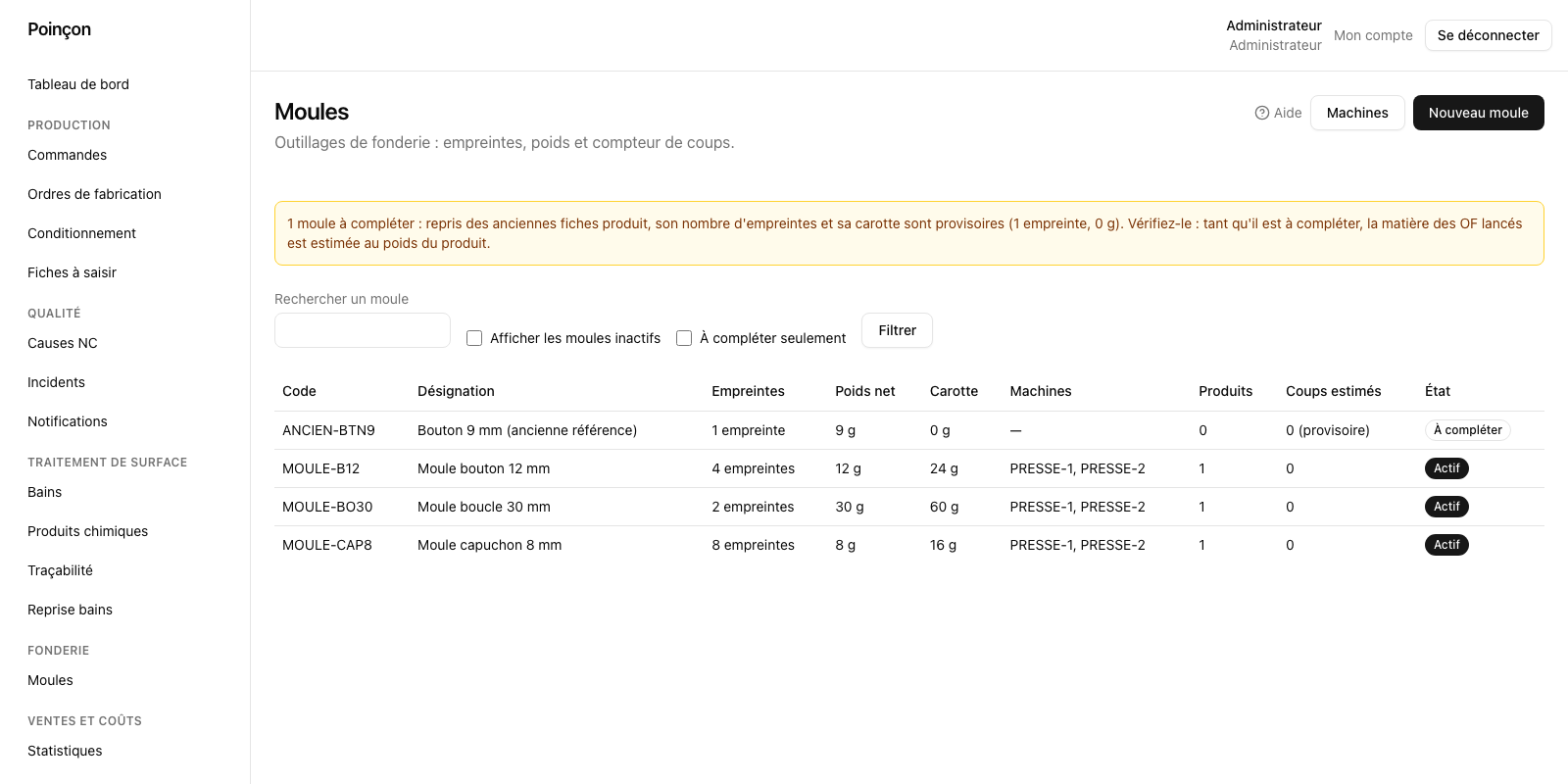
Cliquez une ligne pour ouvrir la fiche du moule. Elle réunit les informations (modifiables par le Gestionnaire et l'Administrateur, avec la case « Actif »), le bloc « Poids par pièce », les produits qui utilisent le moule, le compteur de coups et ses relevés, le rebut de fonderie et les derniers OF. Le bloc « Poids par pièce » est en lecture seule et donne trois lignes : la pièce nette (« 12 g »), la pièce avec sa part de carotte (« 18 g », soit 12 g plus 24 g de carotte divisés par 4 empreintes) et la matière achetée, perte au feu comprise (« 13,8 g »), avec le calcul détaillé « 12 g × 1,10 + 24 g ÷ 4 × 0,10 » et la perte au feu appliquée. La carotte est refondue : seule sa perte au feu coûte.
Créer un moule
- Ouvrez Moules, puis « Nouveau moule ».
- Saisissez le « Code » : majuscules, chiffres et tiret, par exemple MOULE-B12. Il ne change plus ensuite. La « Désignation » est facultative.
- Renseignez les « Empreintes » : le nombre de pièces produites à chaque coup, de 1 à 64.
- Renseignez le « Poids net de la pièce (g) » : le poids de la pièce brute coulée, sans carotte.
- Renseignez le « Poids de carotte par moule (g) » : la carotte et les jets d'un coup entier, toutes empreintes confondues. Ils sont refondus. Laissez vide si la carotte est nulle.
- Cochez les « Machines compatibles », présentées par poste. Sans machine définie, le formulaire l'indique : ajoutez d'abord des machines (voir plus bas). La compatibilité sert de repère à l'atelier.
- Renseignez les « Coups déjà réalisés » : les coups cumulés de ce moule depuis sa fabrication, lus sur son carnet de moule. Laissez 0 pour un moule neuf. Une valeur supérieure à 0 enregistre un premier relevé de compteur, de motif « Compteur initial ».
- Ajoutez des « Notes » si besoin, puis cliquez « Créer le moule ».
Un code déjà utilisé est refusé : le message s'affiche sous le champ ou en bas du formulaire.
Machines
Une machine est un équipement précis d'un poste, par exemple une presse du poste de fonderie. Elle n'est jamais supprimée : on la désactive.
- Sur Moules, cliquez « Machines ».
- Dans « Nouvelle machine », choisissez le « Poste » (seuls les postes actifs sont proposés), saisissez le « Code » (unique pour ce poste) et le « Libellé », puis cliquez « Ajouter la machine ».
- Dans le tableau, « Renommer » modifie le libellé ; le code et le poste ne changent pas.
- « Désactiver » retire la machine des choix proposés pour un nouveau moule ; « Réactiver » la remet. La colonne « Moules compatibles » compte les moules actifs qui la déclarent.
Relever le compteur de coups
Un coup est une injection du moule : il produit autant de pièces brutes que le moule a d'empreintes. Poinçon tient pour chaque moule un compteur de coups estimé : le dernier relevé en vigueur, plus les coups déduits des ordres de fabrication terminés depuis. Pour chaque OF, les coups se déduisent des pièces de la première étape de la gamme, divisées par le nombre d'empreintes et arrondies à l'entier supérieur. Le compteur ne compte pas les coups de réglage ni d'essai : un relevé le recale sur le carnet du moule.
Qui peut le faire : Gestionnaire et Administrateur relèvent le compteur et annulent un relevé ; les autres rôles consultent. Lecture seule ne voit pas la colonne « Saisi par ».
- Sur Moules, cliquez le moule pour ouvrir sa fiche, puis, dans « Compteur de coups », « Relever le compteur ».
- Saisissez les « Coups cumulés de ce moule » : le total lu sur le carnet de moule, ou sur le compteur remis à zéro au montage. Ne saisissez jamais le compteur d'une presse qui sert à plusieurs moules.
- Laissez « Date et heure du relevé » vide pour utiliser l'instant présent, ou indiquez le moment où le compteur a été lu (relevé antidaté). Cette date ne peut pas être dans le futur, ni antérieure au dernier relevé en vigueur.
- Indiquez le « Motif », de 3 à 200 caractères, sans nom de personne, par exemple « Relevé carnet de moule ».
- Cliquez « Enregistrer le relevé ». « Fermer » abandonne la saisie.
La fiche affiche le nombre de coups estimés (« 12 599 coups estimés »), le dernier relevé avec sa date, et les coups déduits depuis (« Depuis : 599 coups déduits de 4 OF terminés »). Tant que le moule est « À compléter », le compteur est annoncé comme provisoire : ses empreintes ne sont pas vérifiées.
Un relevé inférieur au compteur. Si le total saisi est inférieur au compteur estimé, Poinçon affiche le message de l'écart et refuse l'enregistrement. Pour un relevé antidaté, la comparaison se fait avec le compteur estimé à la date du relevé (les OF terminés après cette date ne comptent pas), et le message cite cette date : un relevé de carnet cohérent avec le compteur de son jour s'enregistre donc sans confirmation. Vérifiez qu'il s'agit bien du compteur de ce moule, cochez « Je confirme ce relevé » et enregistrez de nouveau. Un relevé plus ancien que le dernier relevé en vigueur est refusé : annulez le plus récent ou choisissez une date postérieure.
Annuler un relevé saisi par erreur.
- Dans le tableau « Relevés », cliquez « Annuler ce relevé » sur la ligne concernée.
- Saisissez le « Motif de l'annulation » (3 à 200 caractères), puis cliquez « Confirmer l'annulation ». « Retour » renonce.
Un relevé n'est jamais effacé : il reste dans le tableau, barré, avec la mention « Annulé le … » et son motif. Le relevé précédent redevient la référence du compteur.
Sous le compteur, la fiche donne le rebut de fonderie du moule depuis sa création, et la liste des derniers OF qui l'ont utilisé. Le lien « Tous les OF de ce moule » ouvre la liste des OF filtrée sur ce moule.
Vérifier les moules repris
Les anciennes fiches produit portaient seulement une référence de moule. Au passage à la fiche moule, chacune a été reprise sous forme de moule « À compléter » : 1 empreinte, carotte à 0 g et poids net du produit. Ces valeurs sont provisoires. L'écran Moules les signale par un bandeau jaune et par l'état « À compléter ».
Un moule à compléter n'empêche rien : le lancement d'un OF reste possible. Poinçon affiche alors un avertissement au lancement et sur l'OF, et estime la matière au poids du produit, sans perte au feu. Cette estimation reste attachée aux OF déjà lancés, même après la vérification du moule.
Pour vérifier un moule repris :
- Ouvrez sa fiche depuis Moules. Un bandeau rappelle que les valeurs sont provisoires.
- Contrôlez les « Empreintes », le « Poids net de la pièce (g) » et le « Poids de carotte par moule (g) » d'après le moule lui-même ou son carnet.
- Si plusieurs produits partagent ce moule, la fiche liste « Produits rattachés à ce moule » avec leur poids actuel et annonce : « La confirmation remplacera le poids de ces produits par … ». Cochez « Je confirme ces valeurs », puis cliquez « Enregistrer ». L'état « À compléter » disparaît, et le compteur de coups est recalculé avec les empreintes confirmées. Après l'enregistrement, la liste « Poids remplacés à l'enregistrement » donne, par produit, l'ancien et le nouveau poids ; seuls les produits dont le poids a vraiment changé y figurent.
Une fois le moule confirmé, les OF lancés ensuite figent la matière réelle, perte au feu comprise. Dès qu'un OF a utilisé un moule confirmé, le nombre d'empreintes est figé : le champ est grisé avec la mention « Des OF ont déjà utilisé ce moule : le nombre d'empreintes est figé. » ; pour changer d'empreintes, créez un autre moule. Un moule à compléter, lui, reste modifiable même après des OF.
Opérateurs
Un opérateur est une personne qui travaille à l'atelier, identifiée par badge ou code PIN. Une personne correspond toujours à un seul opérateur.
Qui peut le faire : lecture par Administrateur, Gérant, Gestionnaire et Qualité (Lecture seule exclu, ce sont des données propres à une personne) ; création et modification réservées à l'Administrateur.
- Ouvrez Opérateurs, puis « Créer un opérateur ».
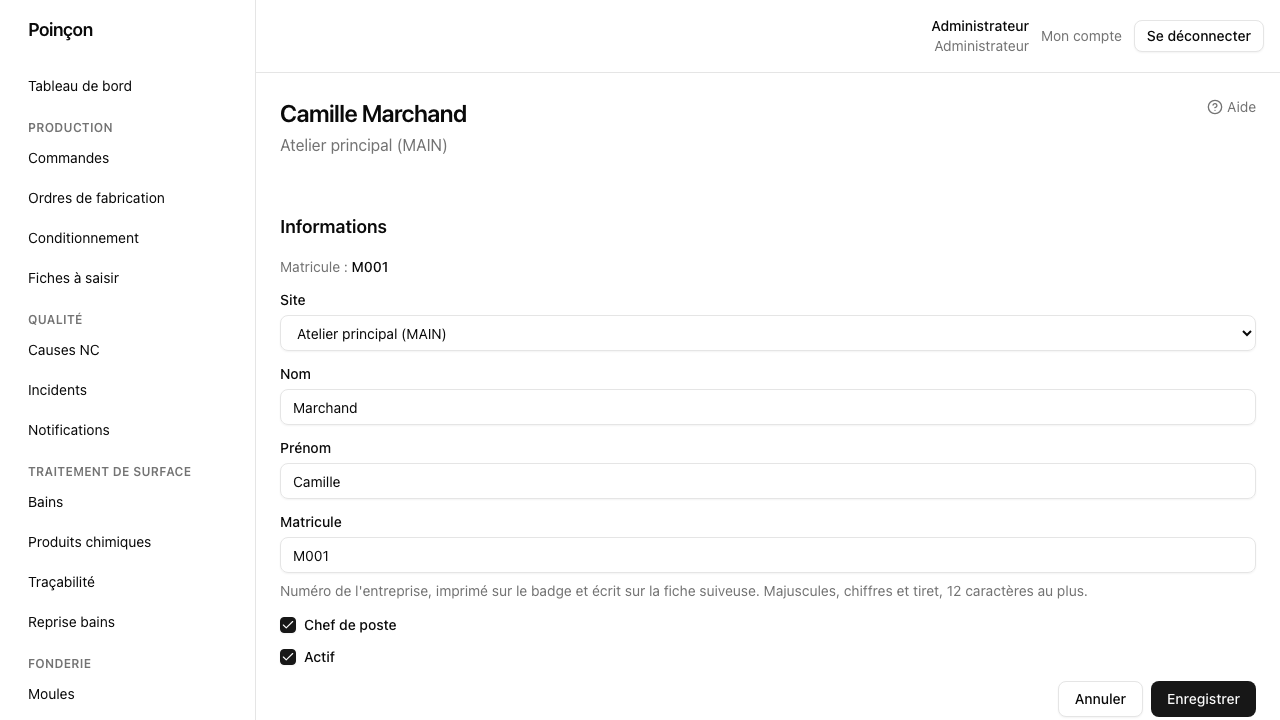
- Choisissez le « Site », renseignez le « Nom », le « Prénom », le « Matricule » et un « Code PIN » (4 à 6 chiffres, saisi une seule fois : personne ne peut le relire ensuite).
- Cochez « Chef de poste » si l'opérateur doit pouvoir reprendre ou forcer une opération à l'atelier.
- Cochez les postes habilités du site choisi.
- Cliquez « Enregistrer ».
Sur la fiche d'un opérateur existant, l'identité, le matricule, le site et le statut « Actif » se modifient dans le même formulaire ; le PIN et les postes habilités se modifient à part.
Matricule
Le matricule est le numéro de l'entreprise de l'opérateur (par exemple M004). Il est obligatoire à la création, il est imprimé sur le badge et il s'écrit sur la fiche suiveuse : c'est lui qui désigne l'opérateur quand la fiche est saisie après coup, ou quand un chef de poste déclare un geste pour lui.
- Saisissez 1 à 12 caractères : lettres, chiffres ou tiret. Poinçon retire les espaces et passe les lettres en majuscules.
- Un matricule est unique. S'il est déjà porté par un autre opérateur, même désactivé, Poinçon répond « Ce matricule est déjà utilisé. ». Il ne se réattribue pas : un opérateur désactivé garde le sien.
- Si le format est refusé, le message est « Le matricule doit comporter 1 à 12 caractères : lettres, chiffres ou tiret. ».
- On peut corriger un matricule, mais pas le vider.
- Les opérateurs créés avant l'introduction du matricule affichent « À renseigner » dans la liste et sur leur fiche. Sans matricule, un opérateur ne peut pas être désigné sur une fiche papier ni déclaré par un chef de poste : ouvrez sa fiche, renseignez le « Matricule » et cliquez « Enregistrer ».
Changer le site d'un opérateur est refusé tant qu'il a des postes habilités : retirez-les d'abord dans la section « Postes habilités » de sa fiche.
Code PIN
- Dans la section « Code PIN » de la fiche, saisissez le nouveau code (4 à 6 chiffres).
- Cliquez « Changer le PIN ».
Par sécurité, une tablette qui reçoit dix codes PIN faux d'affilée n'accepte plus aucun code PIN pendant 60 secondes (message « Trop d'essais, réessayez dans 60 secondes »). Ce blocage est propre à chaque tablette, ne concerne jamais le badge et disparaît tout seul.
Badge
Le badge (carte imprimée avec QR, nom, prénom, matricule et site) permet à l'opérateur de s'identifier à l'atelier par scan.
- « Voir le badge PDF » ouvre le badge à imprimer. Le matricule y figure sous le prénom (« Matricule M004 ») ; sans matricule, cette ligne est absente.
- « Régénérer le badge » invalide le badge déjà imprimé et en crée un nouveau, à réimprimer.
- « Désactiver » empêche l'opérateur de s'identifier à l'atelier. S'il tient une étape en cours, elle est mise en pause à l'instant de la désactivation (le temps passé est conservé) et la fiche affiche la liste des étapes concernées (ordre de fabrication, étape, poste). Un autre opérateur habilité du poste peut ensuite la reprendre depuis la tablette. La désactivation n'est jamais refusée à cause d'une étape en cours. Une tablette où l'opérateur était déjà identifié le refuse à sa prochaine action.
Chefs de poste
Les responsables d'atelier et de production qui tiennent la tablette doivent être créés comme opérateurs avec « Chef de poste » coché, pour chacun des postes dont ils ont la charge (case à cocher dans le formulaire, habilitation dans « Postes habilités »). Sans cela, ils ne peuvent ni reprendre ou forcer une étape tenue par un collègue, ni valider le « réglage fini » : le temps de réglage reste alors compté en production.
Appareils et tablettes
Un appareil est une tablette d'atelier enrôlée sur un site, en général affectée à un poste.
Qui peut le faire : Administrateur seul, en lecture comme en écriture.
- Ouvrez Appareils, puis « Nouveau code d'enrôlement ».
- Choisissez le « Site » puis, si besoin, le « Poste (optionnel) » par défaut de la tablette.
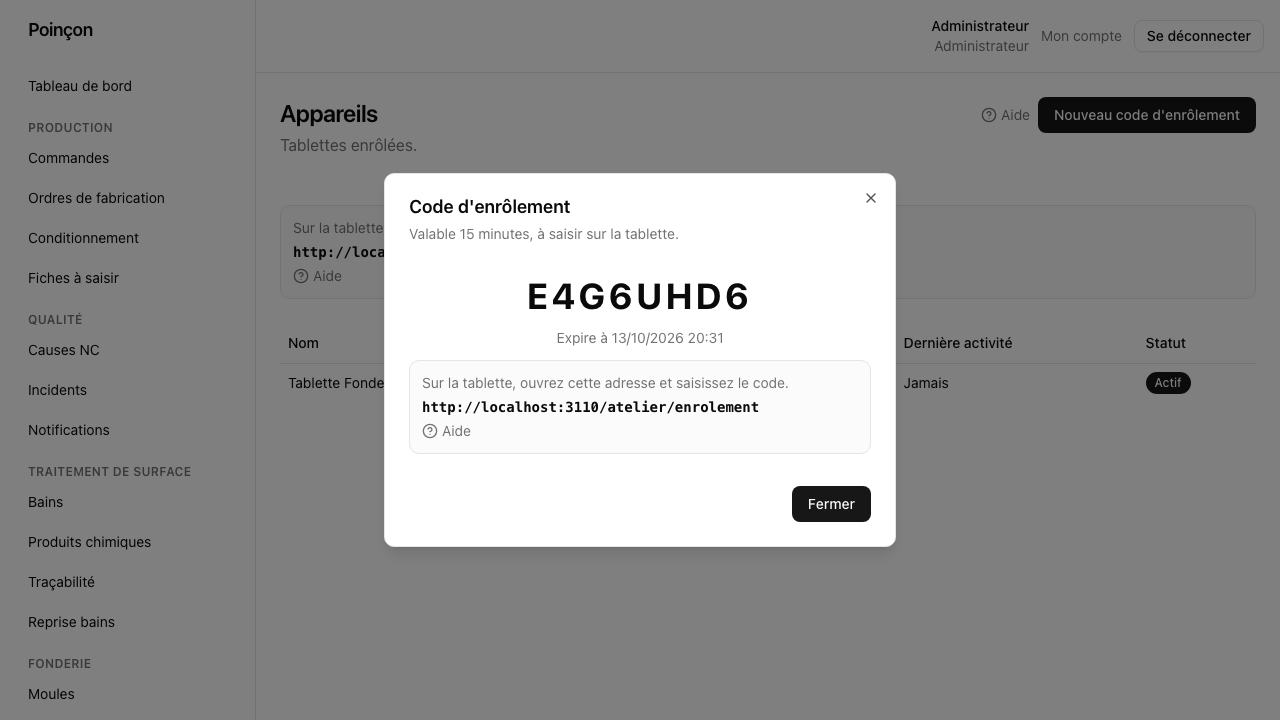
- Cliquez « Générer » : un code à 8 caractères s'affiche, valable 15 minutes, visible une seule fois.
- Sur la tablette, ouvrez l'adresse de Poinçon suivie de
/atelier/enrolementet saisissez ce code.
Si le code expire ou se perd, générez-en simplement un nouveau.
Sur la fiche d'un appareil, vous pouvez renommer la tablette (« Nom ») et changer son « Poste » (parmi les postes du même site ; le site ne se change pas). Décocher « Actif » coupe l'accès à distance de cette tablette : elle ne peut plus envoyer de déclarations.
Pour qu'une seule tablette serve tout un atelier, voyez Une tablette pour tout un atelier.
Une tablette pour tout un atelier
Une seule tablette peut servir tout un atelier, tenue par son responsable : il change le poste affiché selon l'étape de l'OF, et il déclare les gestes de ses collègues à leur place. Rien de nouveau à installer : c'est un usage de l'appareil et des opérateurs décrits plus haut.
Qui peut le faire : l'enrôlement et la création des opérateurs sont réservés à l'Administrateur. Le changement de poste et « Déclarer pour » se font ensuite à la tablette, par le responsable.
- Enrôlez la tablette comme d'habitude (voir plus haut), sur le site de l'atelier. Choisissez un « Poste (optionnel) » de départ : c'est celui que la tablette affiche à l'ouverture. Sans poste de départ, la tablette affiche « Poste inconnu » et ne montre aucun OF tant que le poste n'est pas choisi (étape 4).
- Créez le responsable comme opérateur (Opérateurs) : site de l'atelier, « Chef de poste » coché, et un « Matricule » renseigné. Il n'a pas besoin d'être habilité aux postes pour déclarer pour un collègue ; ses habilitations ne servent qu'à ses propres gestes de production.
- Vérifiez le matricule des collègues. « Déclarer pour » désigne le collègue par son matricule. Un opérateur sans matricule (« À renseigner »), désactivé ou d'un autre site reste introuvable : la tablette répond « Matricule inconnu sur ce site. ».
- Montrez au responsable le changement de poste. Le nom du poste est affiché en haut à gauche de la tablette. En le touchant, le responsable ouvre « Choisir le poste », la liste des postes actifs du site : il touche le poste voulu, ou « Fermer » pour garder le poste actuel. Ce geste ne demande aucune identification. Le poste choisi devient le poste de la tablette : elle le garde à sa prochaine ouverture. Vous le retrouvez dans la colonne « Poste » de la liste des appareils, et vous pouvez aussi le changer depuis la fiche de l'appareil.
- Expliquez « Déclarer pour ». Sur l'écran d'un OF, le responsable identifié touche « DÉCLARER POUR… », saisit le matricule du collègue, vérifie son nom puis confirme. Les gestes qui suivent sont enregistrés au nom du collègue, et le nom du responsable reste inscrit comme celui qui les a saisis. L'habilitation du collègue est vérifiée par rapport au poste de la tablette : s'il n'est pas habilité, chaque geste est refusé sauf forçage par le responsable. Le détail pas à pas est dans le guide du chef de poste.
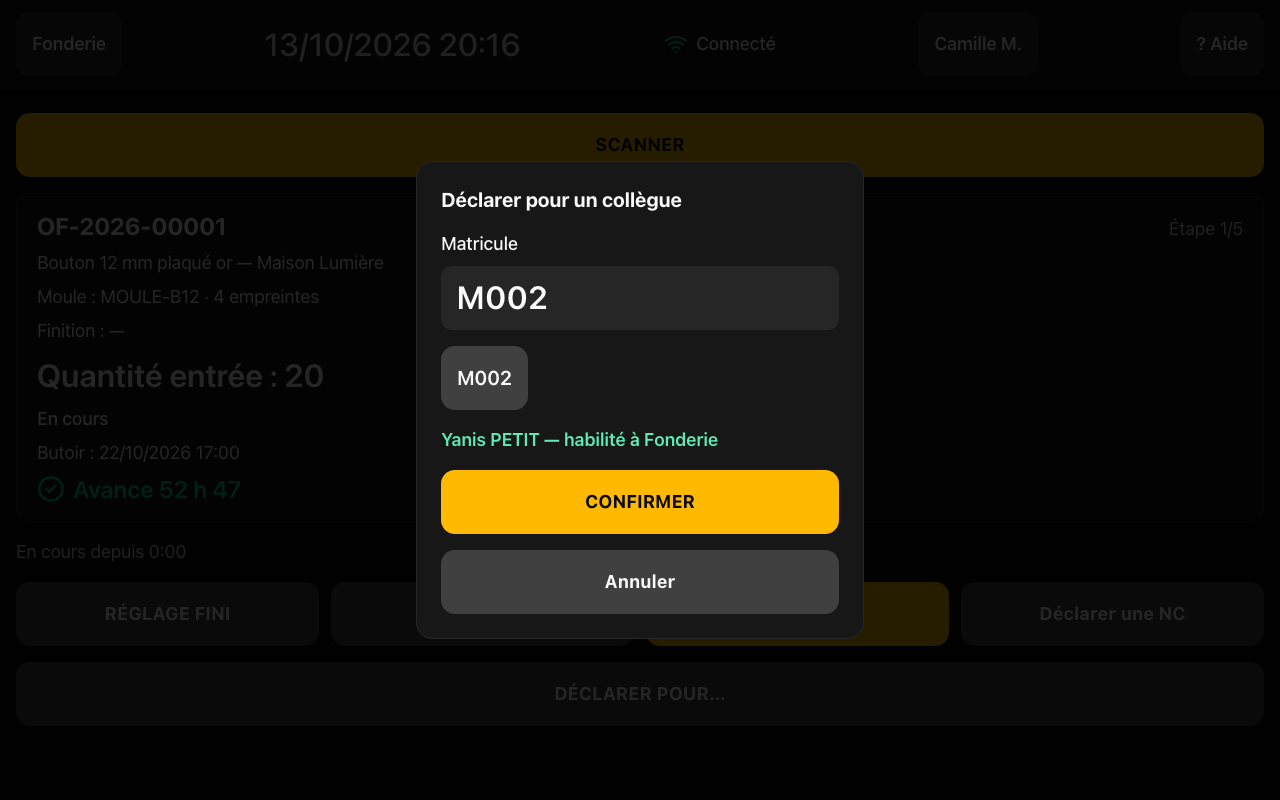
Les gestes déclarés pour un collègue apparaissent dans la chronologie de l'OF avec la mention « Déclaré par … pour … » (voir Suivre un OF). Le collègue est l'opérateur de ces événements : ils comptent pour lui, pas pour le responsable.
Cet usage ne remplace pas la saisie d'une fiche papier après coup : voyez Saisir la fiche papier.
Imprimante d'étiquettes
Les étiquettes de carton (70 × 45 mm) s'impriment depuis le navigateur du poste de conditionnement, sur une imprimante d'étiquettes avec son pilote Windows habituel : Poinçon n'envoie aucune commande propre à une marque d'imprimante. Cette section aide à choisir l'imprimante, à la régler une fois pour toutes et à vérifier l'impression avant le premier usage.
Qui peut le faire : Gestionnaire et Administrateur impriment les étiquettes, depuis le poste de conditionnement (voir Conditionner une commande). Le réglage et l'essai se font une fois sur ce poste.
Choisir l'imprimante
Les critères suivants sont des recommandations à confirmer auprès du revendeur, pas une garantie :
- imprimante thermique directe (sans ruban), 203 dpi ;
- largeur d'impression d'au moins 76 mm (4 pouces) : l'étiquette fait 70 mm de large ;
- connexion USB et pilote Windows standard ;
- détection de l'espacement entre étiquettes (ou d'un repère) pour que chaque étiquette tombe à sa place.
Trois modèles sont à examiner : Zebra ZD421, TSC TE210 et Brother TD-4550DNWB. Vérifiez avec le revendeur leur disponibilité, la référence exacte du rouleau d'étiquettes 70 × 45 mm et le diamètre du mandrin. Écartez les Brother QL-800 et QL-820 : leur largeur d'impression maximale (62 mm) est trop faible. Avant d'acheter des rouleaux en quantité, faites un essai sur un modèle de démonstration ou sur un rouleau d'essai.
Régler le navigateur et le pilote
- Dans les préférences du pilote de l'imprimante, créez une fois pour toutes une taille de papier personnalisée de 70 × 45 mm.
- Ouvrez la page de conditionnement d'un OF et cliquez sur « Imprimer toutes les étiquettes » (ou « Imprimer les étiquettes sélectionnées »). La boîte d'impression de Chrome s'ouvre.
- Choisissez l'imprimante d'étiquettes et la taille de papier 70 × 45 mm.
- Réglez « Marges » sur « Aucune » et « Échelle » sur 100. Désactivez « En-têtes et pieds de page ».
La page des étiquettes rappelle ce format (70 × 45 mm, échelle 100 %, sans bordure autour de l'étiquette) et un bouton « Imprimer » permet de rouvrir la boîte d'impression.
Faire l'essai d'impression
- Pour l'essai, utilisez un OF de test et l'instance de test, jamais de vraies commandes à expédier.
- Créez trois cartons et imprimez leurs trois étiquettes.
- Mesurez à la règle : le cadre de l'étiquette doit faire 70 × 45 mm et le QR environ 23 mm de côté.
- Scannez le QR avec un téléphone : il doit ouvrir la page de conditionnement de l'OF (après connexion).
- Vérifiez que le texte n'est pas coupé et que chaque étiquette tient sur sa propre page.
Si les mesures ne sont pas respectées, revoyez d'abord la taille de papier du pilote, puis les réglages « Marges » et « Échelle » de Chrome.
Ne collez jamais sur de vrais colis des étiquettes imprimées depuis l'instance de test. Leurs QR ne correspondent à aucun carton de la production : détruisez-les après l'essai.
Types d'emballage
Un type d'emballage décrit le matériel qui sert à emballer une commande : carton, intercalaire, film, transport. Chaque type a ses lignes de coût, et Poinçon en déduit le coût d'emballage d'un carton. Ne confondez pas avec l'entrée Conditionnement du menu, qui sert à conditionner une commande (créer les cartons, les palettes) : le conditionnement est l'acte, l'emballage est le matériel.
Qui peut le faire : Gestionnaire et Administrateur créent et modifient les types ; Gérant les consulte sans pouvoir les changer. Qualité et Lecture seule n'y ont pas accès, ce sont des données de coût.
- Ouvrez Types d'emballage, puis « Nouveau type d'emballage ».
- Renseignez le « Code » (unique, majuscules, chiffres, tiret ; il ne pourra plus être changé) et la « Désignation ».
- Dans « Lignes de coût », renseignez pour chaque ligne un « Libellé », une « Base » (« Par carton » ou « Par pièce ») et un « Montant (€) ». Cliquez « Ajouter une ligne » pour en ajouter (dix au plus) et « Supprimer la ligne » pour en retirer une.
- Cliquez « Enregistrer » (ou « Abandonner » pour quitter sans rien enregistrer).
La liste affiche pour chaque type le « Coût par carton » (somme des lignes « Par carton ») et le « Coût par pièce » (somme des lignes « Par pièce »).
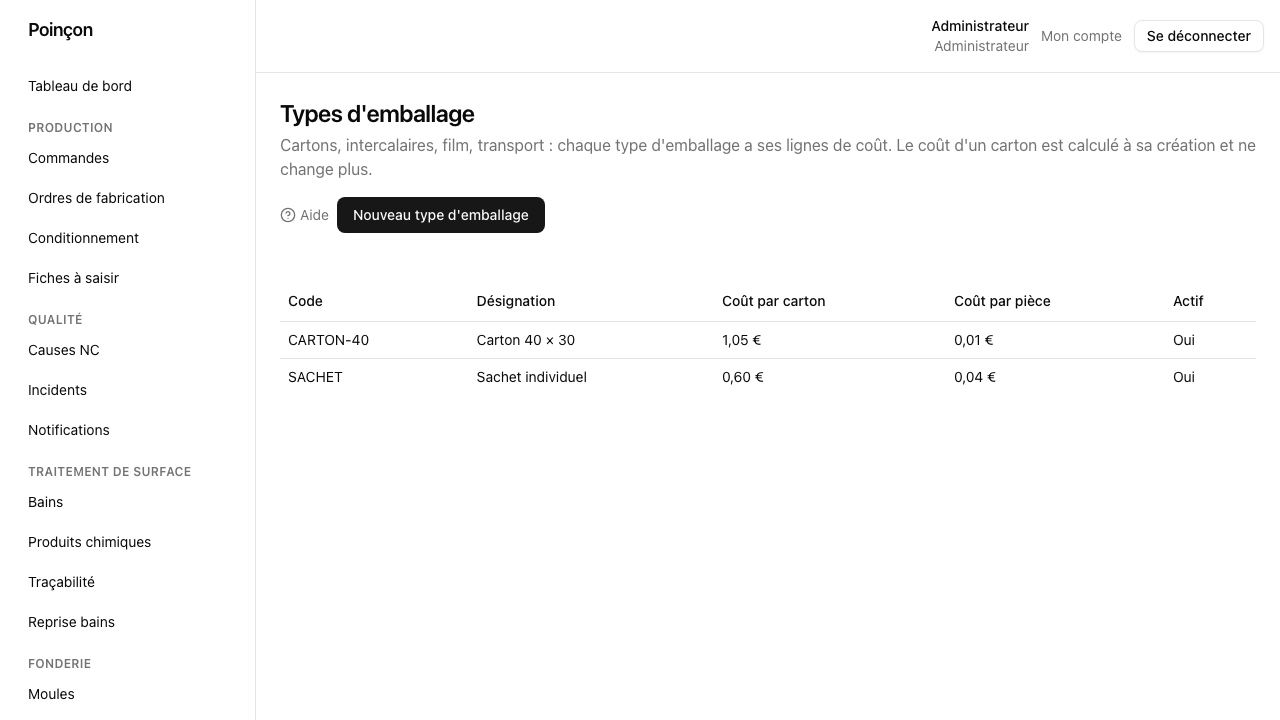
Exemple. Un type « Carton standard » a trois lignes : « Carton » 0,85 € par carton, « Intercalaire » 0,20 € par carton et « Film » 0,01 € par pièce. Son coût par carton est de 1,05 € et son coût par pièce de 0,01 €. Un carton de 100 pièces coûte donc 1,05 € + 100 × 0,01 € = 2,05 €.
Le coût d'un carton est calculé à sa création, avec le type choisi, et ne change plus : modifier les lignes d'un type ne change pas les cartons déjà créés, leur coût et leur composition sont figés. Le type d'emballage ne se supprime pas : décochez « Actif » sur sa fiche pour le retirer des choix proposés. Un type désactivé n'est pas retiré des produits ni des cartons qui l'utilisent déjà.
Cours matières
Un cours matière est le prix d'une matière à une date donnée. Il y a trois cours, tous datés :
- « Zamak (achat) » en €/kg et « Or (achat) » en €/g : le prix auquel l'usine achète la matière. Ils servent au calcul des coûts. Leur nature, dans la colonne « Nature », est « Achat ».
- « Or (cours client) » en €/g : le cours de l'or communiqué au client. Sa nature est « Cours client ». Il ne sert à aucun coût : il permet de repérer les tarifs de vente des produits dorés qui sont « À réviser » quand ce cours change (page « Tarifs de vente »).
Qui peut le faire : Administrateur, Gestionnaire et Gérant, en lecture comme en écriture. Qualité et Lecture seule n'y ont pas accès, ce sont des données de coût : le menu « Cours matières » ne leur est pas proposé.
- Ouvrez Cours matières.
- Dans « Ajouter un cours », choisissez la « Matière » (« Zamak (achat) », « Or (achat) » ou « Or (cours client) »), le « Cours » (en €/kg pour le zamak, en €/g pour l'or) et la « Date d'effet ». La date d'effet se situe entre le 01/01/2000 et trois ans après aujourd'hui, comme pour un tarif de vente ; un cours trop grand ou avec trop de décimales est refusé par un message en français.
- Cliquez « Ajouter ».
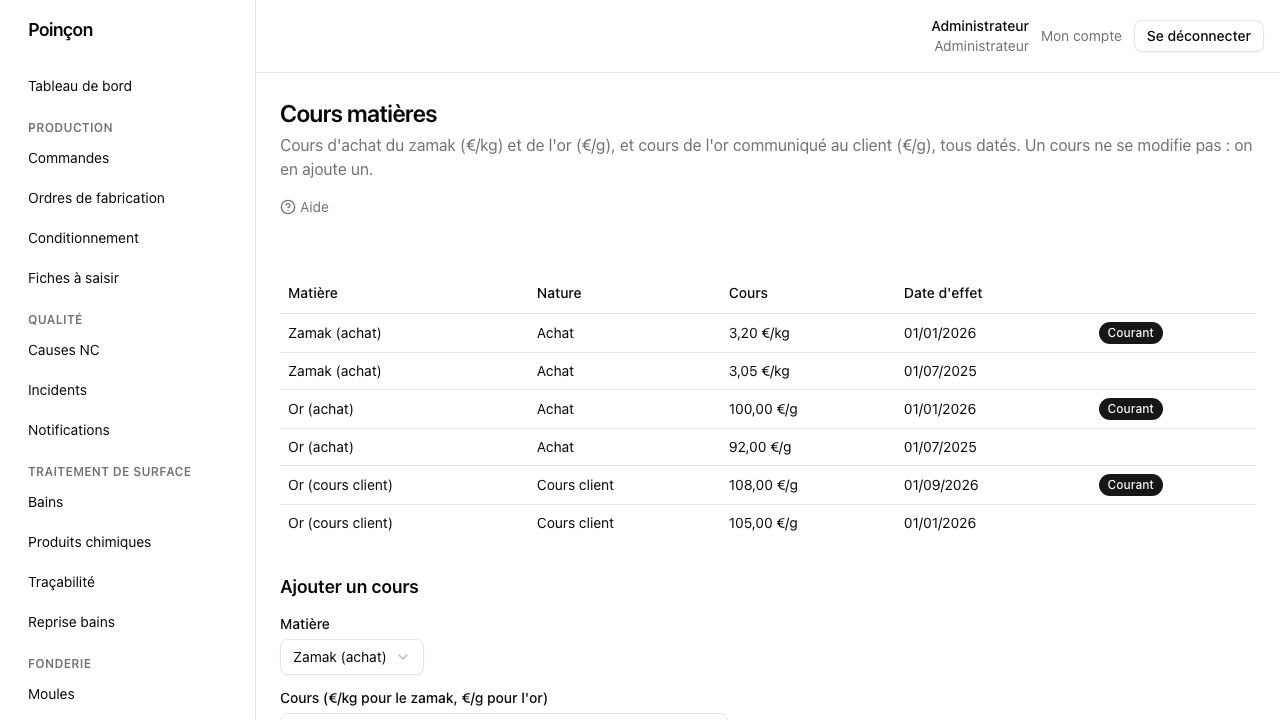
Un cours ne se modifie jamais et ne se supprime pas : pour corriger un prix, ajoutez un nouveau cours à la bonne date. Le cours « courant » (badge « Courant », un par matière) est le plus récent dont la date d'effet n'est pas dans le futur. Un cours de l'or client saisi par erreur ne se retire pas non plus : il reste en vigueur jusqu'à la saisie d'un cours plus récent, et tous les produits dorés apparaissent « À réviser » dans l'intervalle. Vérifiez donc le cours et la date avant de cliquer « Ajouter ».
Chaque ordre de fabrication fige les cours d'achat du zamak et de l'or au moment de son lancement : un nouveau cours ajouté ensuite ne change jamais le coût d'un ordre déjà lancé. Le cours de l'or client n'est pas exigé pour lancer un ordre et n'est pas figé sur lui. Le cours d'achat de l'or courant propose aussi le prix du métal du calculateur de taux standard d'une cuve de dorure (voir Les taux standard) ; avant de le modifier, regardez son effet sur le coût ancien mode des produits dorés dans l'écran « Reprise bains ».
Causes de non-conformité
Une cause de non-conformité est un motif de rebut ou de retouche, proposé à l'opérateur sur l'écran « Terminer » de l'atelier.
Qui peut le faire : lecture ouverte à tout rôle connecté ; création et modification réservées à Qualité et Administrateur.
- Ouvrez Causes NC, puis « Nouvelle cause ».
- Renseignez le « Code » et le « Libellé ».
- Cochez les postes concernés ; si vous n'en cochez aucun, la cause est proposée sur tous les postes.
- Cliquez « Créer » (ou « Enregistrer » en modification).
Désactiver une cause (case « Active ») n'est jamais bloqué : elle disparaît alors des choix proposés à l'atelier, sans toucher aux non-conformités déjà déclarées avec cette cause.
Paramètres
Les paramètres sont des valeurs par défaut utilisées par les calculs d'avance et de retard, les alertes et les coûts, dans toute l'usine.
Qui peut le faire : Administrateur et Gérant, en lecture comme en écriture.
Ouvrez Paramètres, modifiez les champs à changer puis cliquez « Enregistrer » : seuls les champs modifiés sont envoyés, les autres restent inchangés. Une valeur hors de la plage indiquée dans le tableau (ou, pour un nombre entier, avec des décimales) est refusée par un message en français qui rappelle la plage ; rien n'est enregistré.
| Paramètre | Défaut | Effet |
|---|---|---|
| Délai de sécurité avant expédition | 8 heures ouvrées | Délai réservé avant l'heure d'expédition prévue d'une commande |
| Attente moyenne entre opérations | 30 minutes | Attente supposée entre deux opérations d'un même ordre |
| Seuil « Attention » (avance minimale) | 8 heures | Avance en dessous de laquelle un ordre passe au niveau « Attention » sur la liste des OF |
| Alerte OF sans événement | 4 heures | Délai sans aucune déclaration avant l'alerte d'un ordre à l'arrêt |
| Seuil de non-conformité anormale | 5 % | Taux de rebut au-delà duquel une alerte qualité se déclenche |
| Horizon de charge | 5 jours | Nombre entier de jours à venir, de 1 à 366, utilisés pour détecter un poste surchargé |
| Durée de session tablette | 10 minutes | Temps d'inactivité avant de redemander l'identification à l'atelier |
| Troncature d'un intervalle oublié | 12 heures | Durée au-delà de laquelle un chronomètre oublié en cours est coupé et signalé |
| Conservation des données individuelles | 24 mois | Durée de conservation des cadences par opérateur avant anonymisation |
| Densité de l'or | 19,3 g/cm³ | Utilisée pour calculer la masse d'or d'une pièce plaquée |
| Coefficient de frais généraux | 1,2 | Multiplicateur de 1 à 3 (par pas de 0,01) appliqué au coût de revient et à l'emballage pour obtenir le coût complet d'un ordre ; figé sur l'ordre à son lancement (voir ci-dessous) |
| Perte au feu du zamak | 10 % | Part de métal perdue à la fonte, de 0 % à moins de 100 % (par pas de 0,1) ; elle augmente la matière achetée par pièce de tout nouvel OF (voir ci-dessous) |
| Fenêtre de calcul du coût réel des bains | 90 jours | Nombre entier de jours, de 1 à 3 650 : durée de la fenêtre glissante du taux réel d'une cuve |
| Antidatage maximal d'un enregistrement de bain | 7 jours | Nombre entier de jours, de 1 à 366 : ancienneté maximale de la date d'un ajout, d'une analyse ou d'un renouvellement |
| Conservation de la personne dans les enregistrements de bain | 0 (illimitée) | Nombre entier de mois, de 0 à 1 200 ; 0 = illimitée |
Le « Coefficient de frais généraux » est copié sur chaque ordre de fabrication au moment de son lancement : modifier le paramètre ne change que les ordres lancés ensuite, et le coût complet d'un ordre déjà lancé garde le coefficient qu'il avait. Qualité et Lecture seule ne voient pas ce coefficient sur la fiche d'un ordre.
La « Perte au feu du zamak » s'applique au métal fondu : la matière achetée par pièce vaut le poids net multiplié par (1 + taux), plus la part de carotte de chaque pièce multipliée par le taux. Avec 10 %, une pièce nette de 12 g, une carotte de 24 g et 4 empreintes donnent 12 g × 1,10 + 24 g ÷ 4 × 0,10 = 13,8 g. Modifier le taux ne change que les OF lancés ensuite : la matière de chaque OF est figée à son lancement, et les OF déjà lancés gardent leur calcul.
Utilisateurs et rôles
Un utilisateur est un compte nominatif pour se connecter à l'administration (pas à la tablette : les opérateurs s'identifient par badge ou PIN, voir Opérateurs).
Qui peut le faire : Administrateur seul, en lecture comme en écriture.
- Ouvrez Utilisateurs, puis « Nouvel utilisateur ».
- Renseignez le « Nom », l'« E-mail » et choisissez le « Rôle ». Laissez « Mot de passe provisoire (laisser vide pour en générer un) » vide pour que Poinçon en génère un ; sinon saisissez-en un (10 caractères minimum).
- Cliquez « Créer ».
Un mot de passe posé par un administrateur est toujours provisoire. Quand Poinçon l'a généré, une boîte « Mot de passe provisoire de … » l'affiche une seule fois, avec un bouton « Copier » : transmettez-le à la personne, qui devra en choisir un nouveau à sa première connexion. Une fois la boîte fermée, il n'est plus possible de le relire ; il faudra réinitialiser le mot de passe.
Un compte nominatif par personne qui saisit le conditionnement. Seuls les rôles Gestionnaire et Administrateur saisissent les cartons, les palettes et les étiquettes (les autres rôles les consultent), et le journal d'audit retient quel compte a fait quoi. Créez donc un compte Gestionnaire pour chaque personne concernée ; ne partagez jamais un même compte entre plusieurs personnes.
La liste des utilisateurs porte une colonne « État » : « Actif », « Désactivé », « Mot de passe provisoire » (la personne n'a pas encore choisi le sien) ou « Verrouillé » (cinq échecs de connexion, blocage de 15 minutes).
Sécurité du compte
Sur la fiche d'un utilisateur, le bloc « Sécurité du compte » permet de :
- « Réinitialiser le mot de passe » : après confirmation, Poinçon génère un nouveau mot de passe provisoire, l'affiche une seule fois dans la même boîte et ferme les sessions ouvertes de la personne. La réinitialisation lève aussi un éventuel verrouillage.
- « Déverrouiller le compte » (visible seulement si le compte est verrouillé, avec « Verrouillé jusqu'à 14:35 ») : la personne peut se reconnecter aussitôt avec son mot de passe, sans le changer.
Le mot de passe ne se modifie plus depuis le formulaire de la fiche. Vous ne pouvez pas réinitialiser votre propre mot de passe : utilisez « Mon compte ».
Vous ne pouvez pas changer votre propre rôle ni désactiver votre propre compte ; ces deux champs sont verrouillés sur votre propre fiche.
Désactiver un compte ou changer son rôle ferme aussitôt les sessions ouvertes de la personne : elle doit se reconnecter, et ses droits suivent son rôle actuel.
| Rôle | Ce qu'il peut faire |
|---|---|
| Administrateur | Tout : sites, postes, finitions, opérateurs, appareils, utilisateurs, paramètres, coûts et cadences par opérateur. |
| Gestionnaire | Commandes, ordres de fabrication, produits et gammes, cours matières, conditionnement (cartons, étiquettes, palettes) ; voit les coûts ; ne gère pas les comptes, les appareils ni les paramètres. |
| Qualité | Causes de non-conformité, non-conformités et incidents 8D ; consulte l'atelier et les opérateurs, sans les coûts ni les cadences par opérateur. |
| Gérant | Consulte tout, y compris les coûts et les cadences par opérateur ; modifie les paramètres et consulte le journal d'audit ; ne gère pas les comptes ni les appareils. |
| Lecture seule | Consulte l'essentiel sans rien modifier ; jamais les coûts ni les données propres à un opérateur. |
Journal d'audit
Le journal d'audit conserve chaque création ou modification faite depuis l'administration : qui, quand, quoi.
Qui peut le faire : lecture par Administrateur et Gérant seuls ; personne n'y écrit directement.
Ouvrez Journal d'audit. Chaque ligne affiche la date, l'utilisateur (« Système » si l'action vient d'un automatisme sans utilisateur), l'action, l'entité concernée et son identifiant. Le lien « Avant / après » déplie le détail du changement.
Filtrez par « Entité » ou « Action » (texte libre, par exemple « user » ou « create ») et par période (« Du » / « Au »), puis cliquez « Filtrer » ; « Réinitialiser » efface les filtres. La liste s'affiche par pages de 50 lignes.
Les mots de passe et codes PIN n'apparaissent jamais dans le détail. Une connexion réussie inscrit l'action « login » ; une tentative échouée n'est jamais inscrite.