Qualité, méthodes, administrateur, ligne
Traitement de surface : cuves, bains et traçabilité
Préparer les cuves et leurs consignes, suivre les bains, les produits et les lots, et retrouver les OF concernés.
Ce guide suit le traitement de surface de la ligne de placage, de la préparation des cuves jusqu'à la recherche des ordres de fabrication concernés par un bain. Il s'adresse à la qualité, aux méthodes, aux administrateurs et aux opérateurs de la ligne ; chaque section dit qui peut faire quoi.
Vue d'ensemble : cuves, produits, parcours
Le traitement de surface repose sur quatre notions : la cuve (un bassin de la ligne, avec son numéro sur la ligne), le produit chimique (avec son prix daté et ses lots fournisseur), le parcours d'une finition (la suite des cuves que traverse une pièce) et le journal de chaque cuve (ajouts de produit, analyses, actions correctives, renouvellements).
Ce que Poinçon en fait. Quand un ordre de fabrication est lancé sur une finition qui a un parcours, Poinçon copie ce parcours dans l'OF : les cuves traversées, l'épaisseur visée et le taux standard en vigueur. Le journal d'une cuve sert ensuite à deux choses : calculer un coût réel des bains à partir de ce qui a été réellement ajouté, et retrouver, pour un OF, les produits, les lots et les analyses du bain au moment de son passage (traçabilité).
Les natures de cuve. Une cuve est un bain de traitement (elle peut déposer un métal : cuivre, nickel, chrome, or ou autre), un rinçage, un bain mort ou un déplaquage (hors parcours). Seules les cuves « prises en compte » reçoivent des ajouts, des analyses et un coût. Un déplaquage n'entre dans aucun parcours : sa consommation est suivie, mais elle n'est imputée à aucun OF.
Ce que Poinçon ne fait pas. Un montant « montage » ou « renouvellement » d'un bain n'entre pas dans le coût d'un OF : il est affiché à part. Une cuve sans taux standard ni taux réel est marquée « À renseigner » : son coût est exclu des totaux, jamais compté pour 0.
Qui voit quoi. Toute personne connectée consulte les cuves et leurs consignes. La fiche d'une cuve est modifiée par les administrateurs et les gestionnaires ; les consignes et la composition de montage aussi par la qualité. Les montants (prix, taux, coûts) ne sont visibles que de l'administrateur, du gestionnaire et du gérant : jamais de la qualité ni du lecteur, jamais sur la tablette.
Ce que garantit le journal. Un enregistrement du journal ne se modifie ni ne se supprime : on l'annule avec un motif, et il reste lisible. Cette protection est garantie par des verrous dans la base de données et par le journal d'audit ; un administrateur de la base peut les contourner. Poinçon ne promet donc pas une certification, mais une trace fiable de qui a fait quoi.
Préparer les cuves et leurs consignes
Qui peut le faire : les administrateurs et les gestionnaires créent et modifient une cuve ; les administrateurs, les gestionnaires et la qualité écrivent ses consignes. Tous les rôles connectés consultent.
Créer une cuve.
- Ouvrez Bains, dans la section « Traitement de surface » du menu, puis « Nouvelle cuve ».
- Choisissez le « Poste » et saisissez le « Numéro de cuve » (le numéro repéré sur la ligne ; il est unique sur un poste), le « Libellé » et le « Volume (L) ».
- Choisissez la « Nature ». Pour un bain de traitement, indiquez le « Métal déposé » (« Aucun » par défaut) ; les autres natures ne déposent rien.
- Gardez ou décochez « Prise en compte dans le coût et la traçabilité ». Les ajouts et analyses ne sont enregistrés que pour les cuves prises en compte. La case est cochée d'office pour un bain de traitement ou un déplaquage, pas pour un rinçage ni un bain mort.
- Cliquez « Enregistrer ». Vous arrivez sur la fiche de la cuve.
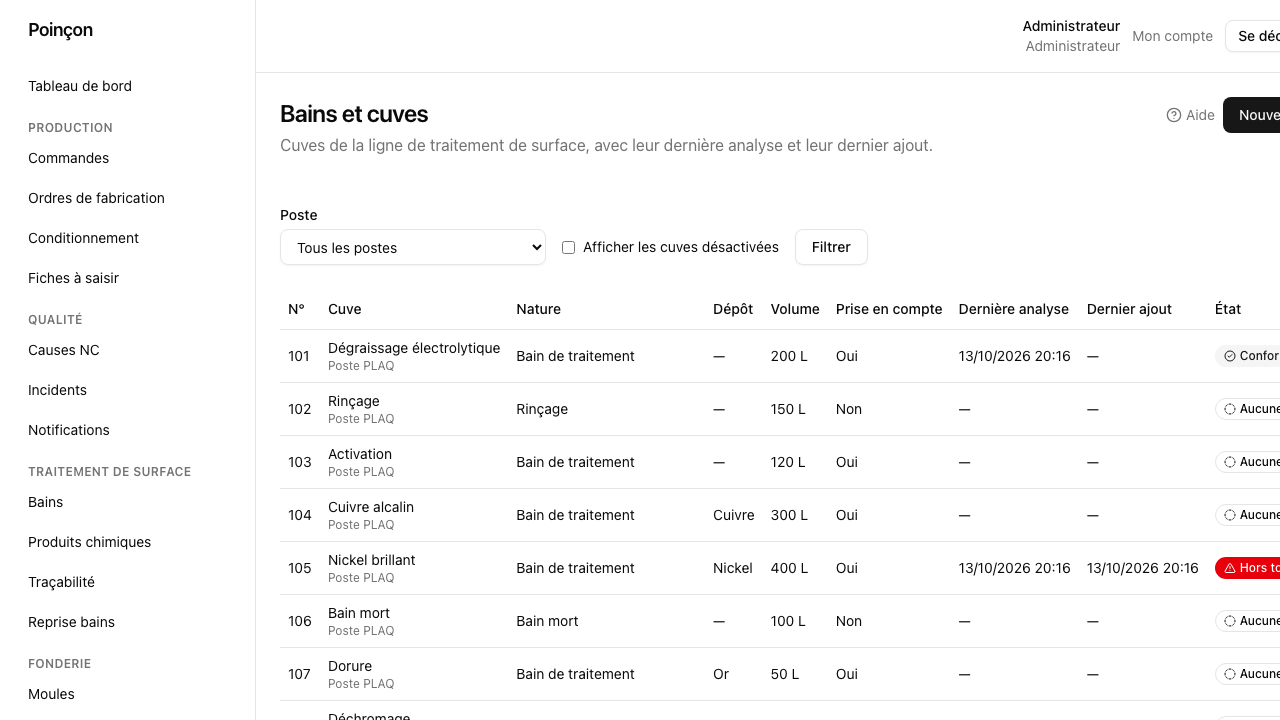
La liste des cuves. La page « Bains et cuves » affiche, par cuve, le numéro, la nature, le métal déposé, le volume, la dernière analyse et le dernier ajout, avec une pastille d'état : « Conforme », « Hors tolérance » (avec une icône d'alerte, tant qu'un écart reste ouvert), « Corrigé le JJ/MM/AAAA » ou « Aucune analyse ». Un écart se suit par ligne de consigne active, depuis le dernier renouvellement du bain : la cuve est « Hors tolérance » tant qu'une ligne a une valeur hors tolérance non rattrapée par une analyse conforme sur cette même ligne ; elle est « Corrigé le … » quand la dernière analyse vient de rendre conforme la dernière ligne ouverte, puis « Conforme » à l'analyse suivante. Une analyse partielle conforme sur une autre ligne ne ferme donc pas l'écart. Une ligne de consigne désactivée ne compte pas, et un écart antérieur au dernier renouvellement ne compte plus (il s'affiche « Clos par renouvellement le JJ/MM/AAAA » dans le journal, la traçabilité et l'onglet « Par écart de bain »). La tablette et la liste d'administration calculent l'état de la même façon. Le filtre « Poste » et la case « Afficher les cuves désactivées » restreignent ou élargissent la liste.
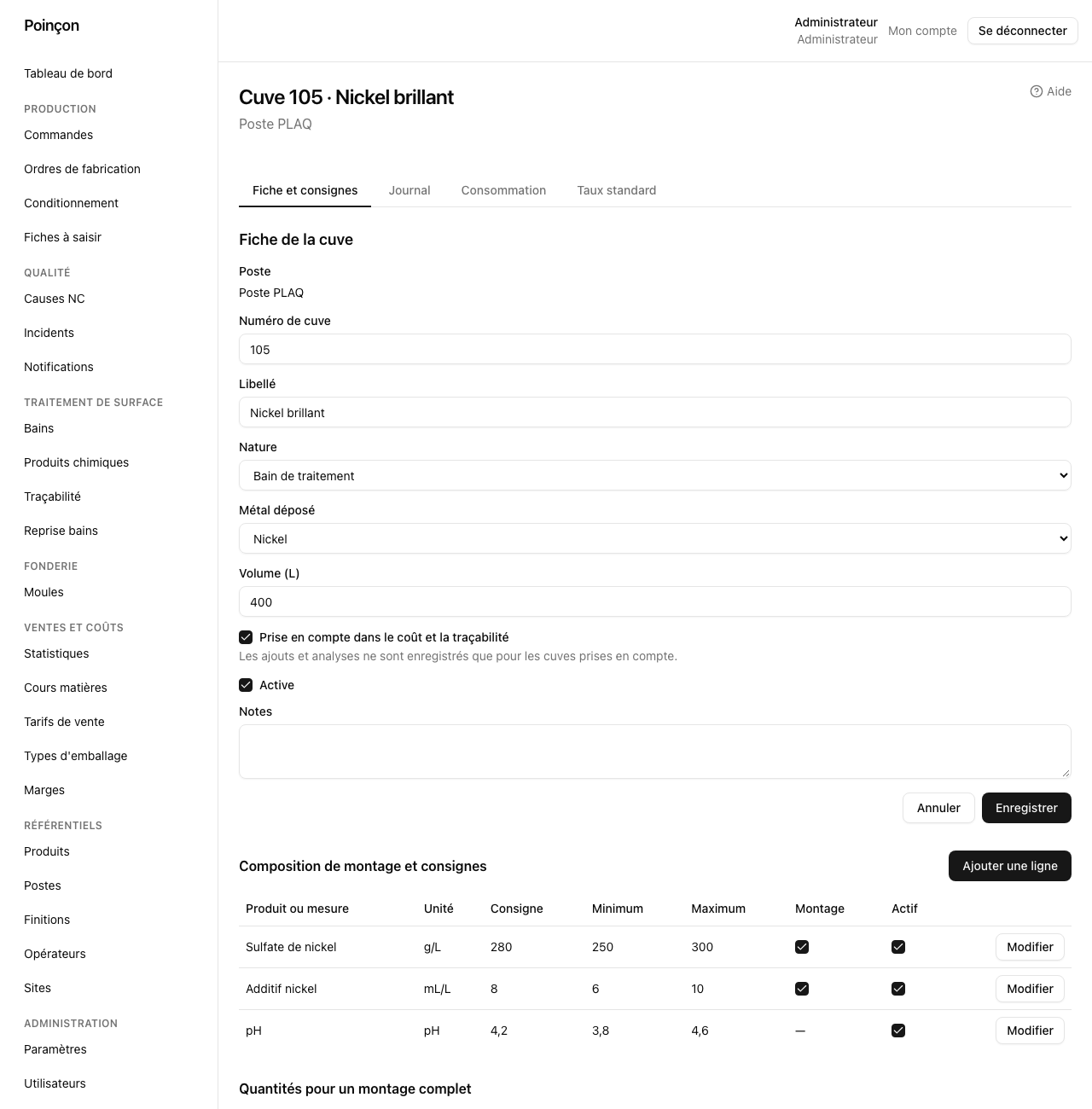
La fiche d'une cuve. Elle compte quatre onglets : « Fiche et consignes », « Journal », « Consommation » et « Taux standard » (ce dernier pour l'administrateur, le gestionnaire et le gérant). L'onglet « Fiche et consignes » contient la fiche de la cuve, ses consignes et ses quantités de montage ; « Journal » et « Consommation » sont décrits plus bas (Ajouter un produit dans un bain, Coût réel des bains et écart au standard).
Les consignes et la composition de montage. Le tableau « Produit ou mesure » liste les lignes de la cuve. Le bouton « Ajouter une ligne » propose deux espèces de lignes :
- « Un produit chimique » : la concentration du produit lui-même, en g/L pour un produit compté en kg, en mL/L pour un produit compté en L, avec une « Consigne », un « Minimum » et un « Maximum » (tous facultatifs). Cochez « Montage » si le produit entre dans la composition d'un bain neuf. Une anode est une ligne produit sans aucune valeur.
- « Une mesure (pH, température, dosage du métal…) » : un libellé libre et une unité (pH, °C, °Bé, %, g/L, mL/L). Le dosage du métal d'un bain se saisit ici, et non comme un sel : aucun ajout conseillé n'en découle.
Le minimum ne peut pas dépasser la consigne, ni la consigne le maximum. L'unité n'est exigée que si une valeur est renseignée ; elle ne se définit qu'une seule fois. Une ligne ne se supprime jamais : décochez « Actif » pour l'écarter.
Les quantités pour un montage complet. Pour chaque ligne produit cochée « Montage », Poinçon calcule le volume de la cuve multiplié par la consigne, divisé par 1 000, arrondi à 4 décimales : « Aurocyanure de potassium : 0,4051 kg ». Une ligne sans consigne ou sans unité s'affiche « consigne non indiquée ».
Désactiver une cuve. C'est refusé tant qu'elle figure dans le parcours d'une finition ou dans l'opération d'un OF non terminé ; le message cite les éléments concernés. Une cuve n'est jamais supprimée. Changer sa nature ou son métal déposé est refusé dans les mêmes conditions.
Les produits chimiques et leurs prix
Qui peut le faire : les administrateurs et les gestionnaires créent et modifient un produit ; les administrateurs, les gestionnaires et le gérant lisent et ajoutent les prix, comme pour les cours matières ; la qualité consulte le catalogue et les lots, sans aucun prix. Le lecteur n'a pas accès à cet écran.
Le catalogue des produits chimiques donne à chaque produit un code unique, une désignation, un fournisseur, une unité d'achat (kg ou L), un suivi de lot et un prix daté. Un produit n'est jamais supprimé : on décoche « Actif ».
La liste. Ouvrez Produits chimiques, dans la section « Traitement de surface » du menu. Le tableau affiche « Code », « Désignation », « Fournisseur », « Unité », « Prix courant » (administrateur, gestionnaire et gérant seulement), « Suivi de lot », « Source du métal » et « Actif ». La recherche porte sur le code et la désignation ; la case « Afficher les produits désactivés » élargit la liste.
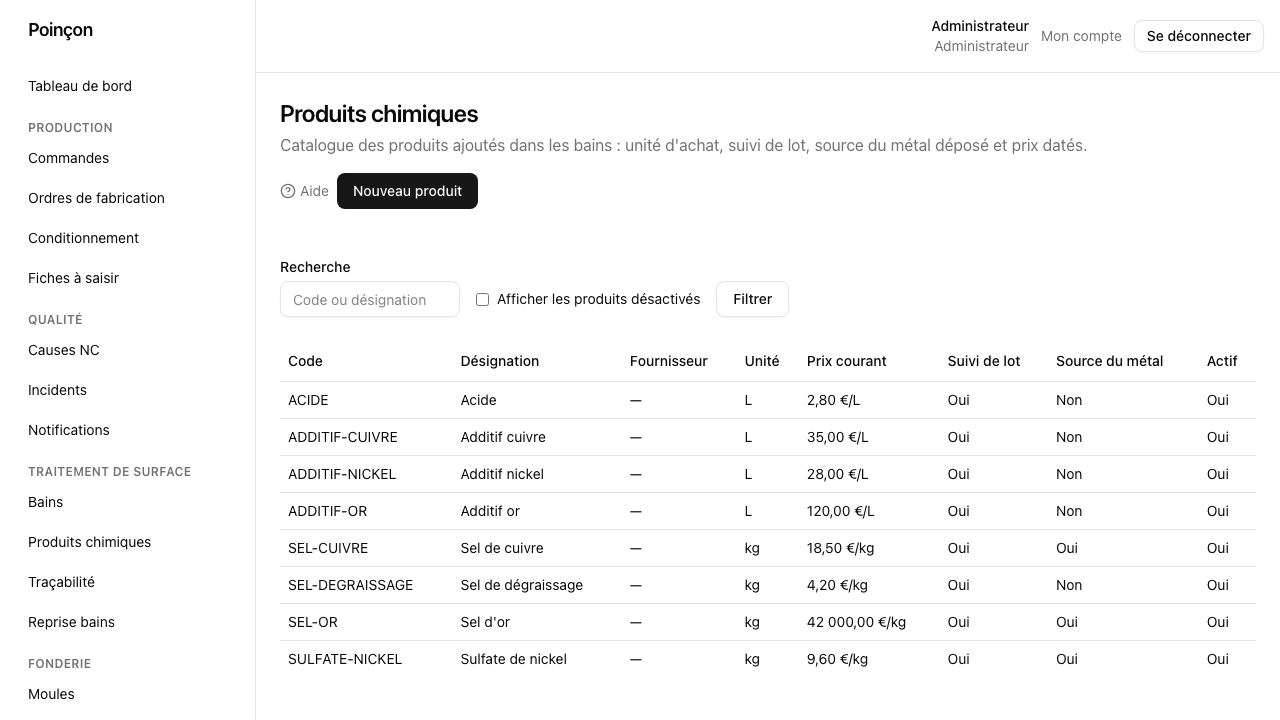
Créer un produit. Cliquez « Nouveau produit », saisissez le « Code » (2 à 32 caractères : majuscules, chiffres, tiret ou tiret bas), la « Désignation », le « Fournisseur » (facultatif) et l'« Unité ». Cochez « Suivi de lot » si chaque ajout doit porter un numéro de lot fournisseur. L'unité ne change plus dès qu'un prix, un ajout de bain ou une consigne utilise le produit.
La case « Source du métal déposé ». Cochez-la pour un sel ou un acide qui apporte le métal déposé dans le bain (par exemple un sel de cuivre, un sulfate de nickel, l'acide chromique ou l'aurocyanure de potassium). C'est la consommation de ces produits qui sert à calculer le taux réel d'une cuve qui dépose un métal. À faire confirmer par la qualité.
Les prix. Sur la fiche du produit, le bloc « Prix » liste les prix par « Date d'effet », en « €/kg » ou « €/L » selon l'unité, par exemple « 100,00 €/kg » (exemple fictif). Le prix en vigueur aujourd'hui porte la pastille « Courant ». Pour en ajouter un, remplissez le formulaire « Nouveau prix » (prix, virgule ou point, et date d'effet). Les prix ne se modifient pas : ajoutez-en un avec sa date d'effet. Un prix s'écrit avec 4 décimales au plus et ne dépasse pas 999 999,9999 ; la date d'effet se situe entre le 01/01/2000 et trois ans après aujourd'hui, comme pour un tarif de vente. Une valeur hors de ces bornes est refusée par un message en français sous le champ. C'est le prix le plus récent à la date d'un ajout de bain qui s'applique ; sans prix, l'ajout reste « non valorisé ».
Les lots utilisés. Le bloc « Lots utilisés » liste, pour chaque lot fournisseur, le premier et le dernier ajout et la quantité totale ajoutée dans les bains. Le lien « Voir la traçabilité du lot » ouvre la page du lot (voir La recherche par lot de produit).
Le parcours d'une finition
Le parcours d'une finition est la suite ordonnée des cuves que traverse une pièce, toutes sur le poste qui propose la finition ; une cuve y figure une seule fois. Il peut contenir des rinçages et des bains morts, qui documentent le parcours sans être pris en compte. Une cuve de déplaquage n'y figure jamais. Modifier un parcours ne change pas les OF déjà lancés, qui ont gardé leur copie.
Qui peut le faire : les administrateurs et les gestionnaires modifient le parcours ; la qualité, le gérant et le lecteur le consultent.
Éditer le parcours.
- Ouvrez Finitions, puis la fiche de la finition : le bloc « Parcours de la finition » est sous la liste des postes.
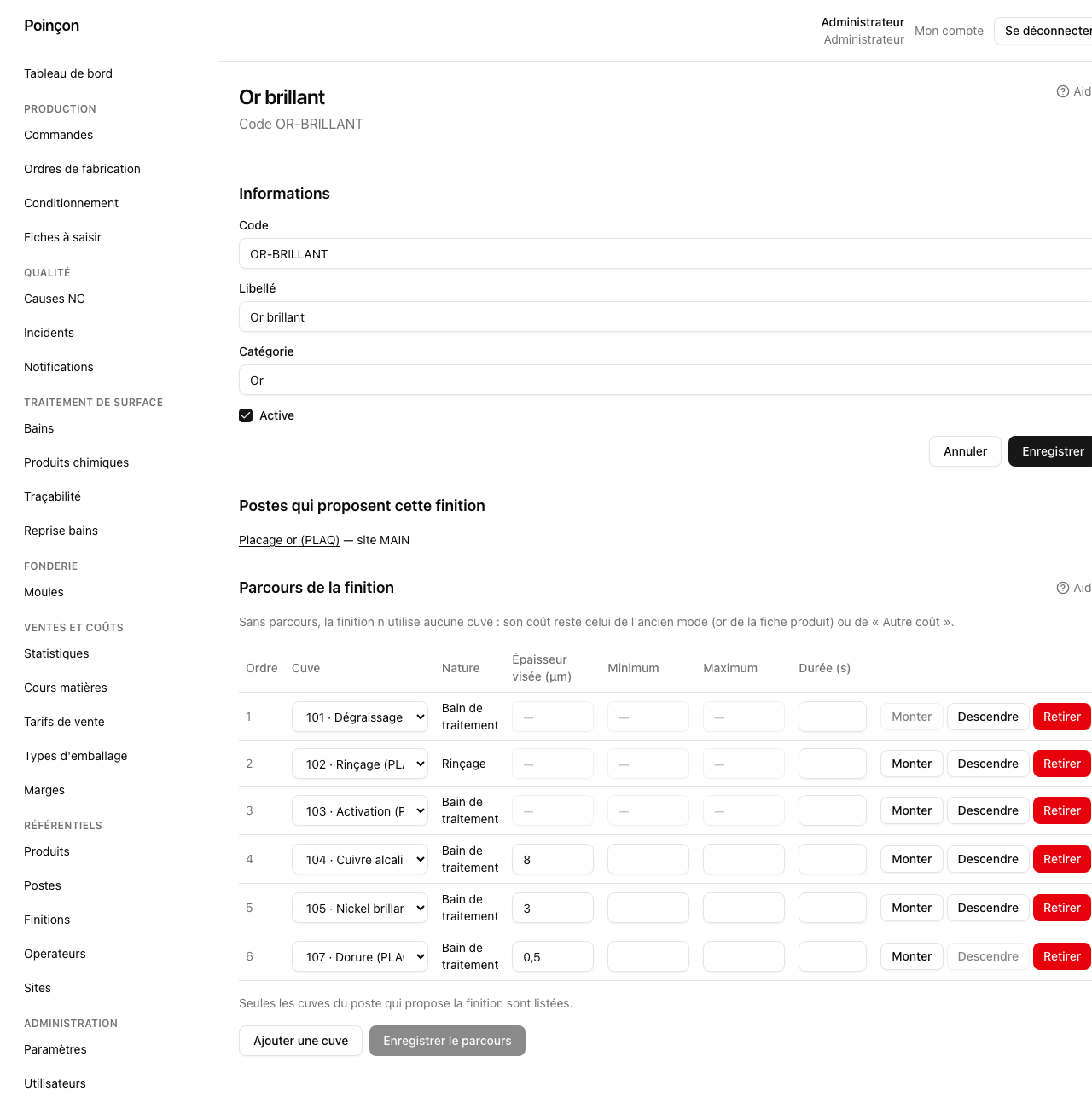
- Cliquez « Ajouter une cuve ». Seules les cuves du poste qui propose la finition sont listées ; après la première ligne, seules les cuves de ce poste restent proposées (un parcours = un poste). Changez la cuve d'une ligne avec sa liste déroulante.
- Pour une cuve qui dépose un métal, renseignez si vous la connaissez l'« Épaisseur visée (µm) », le « Minimum » et le « Maximum » (virgule ou point). L'épaisseur n'est pas exigée à l'enregistrement du parcours : le produit peut la fournir. La « Durée (s) » est facultative.
- Utilisez « Monter » et « Descendre » pour ordonner les cuves, « Retirer » pour en enlever une.
- Cliquez « Enregistrer le parcours ». Un parcours vide retire le parcours : « Parcours retiré. ». En cas de refus, le message s'affiche sous la ligne concernée.
Sans parcours, la finition n'utilise aucune cuve : son coût reste celui de l'ancien mode (or de la fiche produit) ou de « Autre coût ».
Surface traitée et épaisseurs par produit. Sur la fiche d'un produit, « Surface traitée (dm²) » est la surface exposée aux bains ; elle sert à répartir le coût des bains et doit être supérieure à 0 pour un produit dont la gamme passe par un parcours. Le champ « Placage » devient « Placage (ancien mode) » : il reste sans effet pour les finitions qui ont un parcours. Le bloc « Épaisseurs par cuve » liste, pour chaque cuve qui dépose un métal dans le parcours d'une finition de la gamme, l'« Épaisseur du parcours » et l'« Épaisseur de ce produit (µm) » avec son « Minimum » et son « Maximum ». L'épaisseur effective est celle du produit si elle est renseignée, sinon celle du parcours. Le bouton « Enregistrer les épaisseurs » remplace l'ensemble des épaisseurs propres au produit : une ligne sans épaisseur n'en a pas. L'aperçu de coût du produit affiche alors la ligne « Bains (standard) », détaillée par cuve ; une cuve sans taux standard y est « À renseigner » et exclue du total. Pour un produit doré dont le parcours est prêt mais qui n'a pas encore d'épaisseur sur la cuve de dorure, l'administrateur voit aussi, dans ce bloc, le bouton « Reprendre l'épaisseur d'or (x µm) » (x : l'épaisseur de la fiche produit). Un clic simule d'abord, sans rien écrire : la fenêtre « Reprendre l'épaisseur d'or » liste « cuve n° N : x µm ». « Reprendre » crée alors l'épaisseur de ce produit seulement, sans toucher aux autres produits, à la gamme ni aux OF ; « Annuler » referme sans rien changer. Le bouton disparaît une fois l'épaisseur définie.
Refus de gamme et de lancement. Une gamme dont une étape passe par une finition à parcours est refusée si une cuve du parcours n'appartient pas au poste de l'étape, si le produit n'a pas de surface traitée (dm²) supérieure à 0, ou si une cuve prise en compte qui dépose un métal n'a pas d'épaisseur visée, ni dans le parcours ni dans le produit. Le message nomme la cuve et l'étape concernée. Le lancement rejoue ces contrôles et refuse aussi une cuve du parcours désactivée depuis l'enregistrement de la gamme. Une cuve prise en compte sans taux standard daté n'empêche pas le lancement : elle est copiée « À renseigner » et son coût n'entre dans aucun total. Par cohérence, on ne peut pas retirer à un poste une finition dont le parcours passe par l'une de ses cuves, désactiver un poste dont une cuve figure dans un parcours, ni retirer la surface d'un produit dont la gamme passe par un parcours.
Les taux standard
Le taux standard d'une cuve est le coût attendu par dm² (ou par dm² et par µm pour une cuve qui dépose un métal), daté comme un prix. La méthode saisit le taux, ou reprend le taux réel de la cuve quand il existe. Une cuve sans taux standard est « À renseigner » : son coût est exclu des totaux, jamais compté pour 0.
Qui peut le faire : les administrateurs et les gestionnaires ajoutent un taux ; le gérant consulte les taux et utilise le calculateur sans rien enregistrer. La qualité et le lecteur n'ont pas accès à cet onglet.
Ajouter un taux.
- Ouvrez Bains, la fiche de la cuve, puis l'onglet « Taux standard ». Le tableau liste les taux par « Date d'effet », avec le « Taux » (4 décimales, en « €/dm² » ou « €/dm² par µm ») et la « Note » ; le taux en vigueur aujourd'hui porte la pastille « Courant ».
- Dans « Nouveau taux », choisissez la « Date d'effet », saisissez le taux (virgule ou point) et une note facultative, puis cliquez « Ajouter le taux ».
Les taux ne se modifient pas : ajoutez-en un avec sa date d'effet. Deux taux ne peuvent pas avoir la même date d'effet. La date d'effet se situe entre le 01/01/2000 et trois ans après aujourd'hui ; un taux trop grand ou avec trop de décimales est refusé par un message en français. C'est le taux le plus récent à la date de lancement d'un OF qui est copié dans l'OF.
Le calculateur. Pour une cuve qui dépose un métal, le panneau « Calculateur » aide à établir le taux. Renseignez le « Prix du métal (€/kg) », la « Pureté du dépôt (%) », les « Additifs (€ pour 100 g de métal déposé) », la « Densité du dépôt (g/cm³) » et le « Facteur de perte du dépôt (1 = aucune perte) », puis cliquez « Calculer » : le résultat s'affiche (« Taux calculé : 0,0150 €/dm² par µm »). Cet exemple est fictif : il correspond à un métal à 100 € le kilo, une pureté de 50 %, 10 € d'additifs pour 100 g de métal déposé et une densité de 10. Pour une cuve qui dépose de l'or, le prix du métal est proposé d'après le cours d'achat courant de l'or, lu sans être modifié. « Utiliser ce taux » reporte le résultat dans « Nouveau taux » : il reste à choisir la date d'effet et à enregistrer. Le « Facteur de perte du dépôt » est facultatif (1 par défaut) : il majore le taux pour tenir compte d'un dépôt perdu ; il n'a aucun rapport avec la perte au feu du zamak de la fonderie. Le calculateur n'est qu'une aide : vérifiez le résultat avec votre service méthodes avant de l'enregistrer.
Ajouter un produit dans un bain
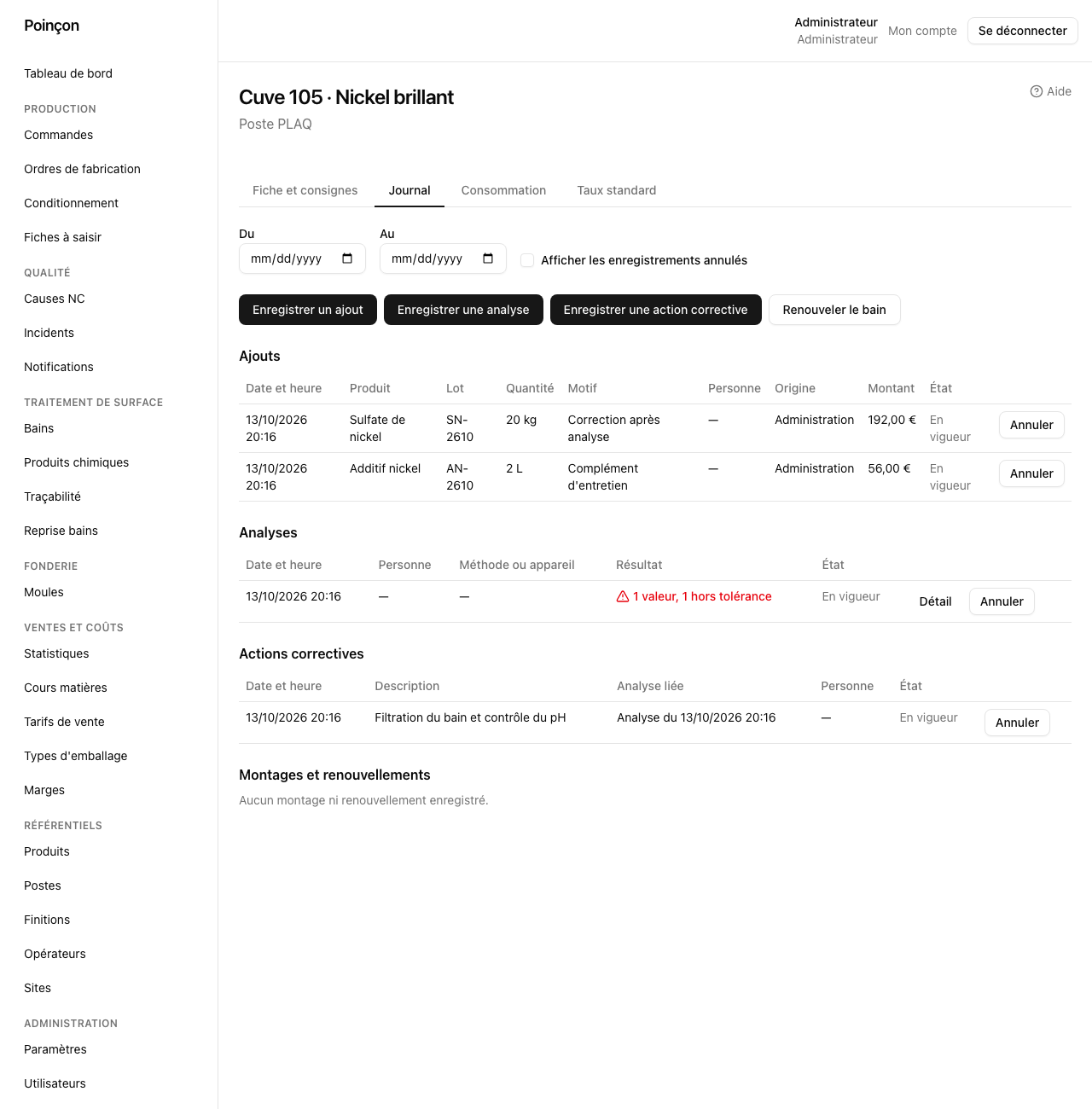
Un ajout enregistre la cuve, le produit, le numéro de lot fournisseur, la quantité, le motif, la date et l'heure, et la personne qui l'a fait. Il se saisit dans l'onglet « Journal » de la cuve (menu « Bains »), avec le bouton « Enregistrer un ajout ». À la tablette de la ligne, l'opérateur fait la même chose avec l'assistant de l'écran « Bains » (voir À la tablette de la ligne).
Qui peut le faire : l'administrateur, le gestionnaire et la qualité. Le gérant et le lecteur consultent le journal sans pouvoir l'écrire.
- Cliquez « Enregistrer un ajout ». « Date et heure » est préremplie avec l'instant présent, à l'heure de Paris ; modifiez-la si l'ajout a été fait plus tôt. Au-delà de 24 heures, le message « Cet ajout est antidaté : il sera marqué comme tel dans le journal. » apparaît ; le journal affiche alors le badge « Antidaté ». Poinçon refuse une date future et une date plus ancienne que l'antidatage maximal réglé dans les paramètres.
- Choisissez le « Produit » et saisissez la « Quantité » dans l'unité du produit (kg ou L), avec une virgule si besoin. Si la quantité dépasse celle d'un montage complet de la cuve, Poinçon affiche « Vérifiez l'unité : cette quantité dépasse celle d'un montage complet. » ; cliquez « Enregistrer quand même » si elle est exacte.
- Saisissez le « N° de lot fournisseur », obligatoire sauf pour un produit sans suivi de lot. Si le lot est illisible, cochez « Lot illisible » et expliquez pourquoi dans le commentaire (5 caractères au moins) : l'ajout apparaît alors avec « Lot illisible » en alerte.
- Choisissez le « Motif » : « Complément d'entretien » ou « Correction après analyse ». « Correction après analyse » n'est proposé que s'il existe un écart ouvert sur la cuve (jamais pour un écart d'avant le dernier renouvellement, ni pour une ligne de consigne désactivée) ; la liste se charge à l'ouverture du formulaire. Une correction se rattache à une « Analyse liée », choisie parmi les analyses dont l'écart est encore ouvert. Le montage et le renouvellement ne se saisissent pas ici : voir Renouveler un bain.
- Facultatif : le matricule de la « Personne qui a réalisé l'ajout » et un « Commentaire ». N'écrivez jamais de nom de personne dans un commentaire.
Le tableau « Ajouts » liste les enregistrements du plus récent au plus ancien : date et heure, produit, lot, quantité, motif, personne, origine (« Tablette » ou « Administration ») et état. Les badges « Antidaté » et « Différé » (envoi différé de la tablette) signalent un enregistrement fait après coup. La colonne « Montant » n'apparaît que pour l'administrateur, le gestionnaire et le gérant ; un ajout dont le produit n'a pas encore de prix à sa date affiche « Sans prix ».
Saisir une analyse de bain
Une analyse enregistre, pour chaque ligne de consigne active de la cuve, la valeur mesurée ; Poinçon la compare aussitôt à la consigne et à la tolérance (minimum et maximum) et la classe « Conforme », « Hors tolérance » ou « Non évaluée ». Le bouton « Enregistrer une analyse » de l'onglet « Journal » ouvre le formulaire.
Qui peut le faire : l'administrateur, le gestionnaire et la qualité.
- Vérifiez « Date et heure » (heure de Paris, préremplie).
- Une ligne par consigne active : « {Paramètre} ({unité}) », avec le rappel « consigne 0,682 · tolérance 0,6 à 0,75 ». Saisissez les valeurs mesurées ; vous pouvez n'en renseigner qu'une partie, mais au moins une. Une ligne sans unité est grisée (« Indiquez d'abord l'unité sur la fiche ») : renseignez l'unité dans l'onglet « Fiche et consignes ».
- Indiquez si vous le souhaitez la « Méthode ou appareil de dosage » et un « Commentaire » sans nom de personne.
- Cliquez « Enregistrer ». Le résultat s'affiche ligne par ligne. Pour une valeur hors tolérance d'une ligne produit, Poinçon propose « Ajout conseillé (indicatif) : 0,0606 kg de Aurocyanure de potassium » : c'est une aide au calcul, jamais une obligation. Le bouton « Enregistrer cet ajout » ouvre le formulaire d'ajout déjà rempli (produit, quantité, motif « Correction après analyse » et analyse liée) ; il reste à saisir le numéro de lot.
Une correction qui n'utilise aucun produit (chauffage, filtration, changement d'anode, réglage du pH…) s'enregistre avec « Enregistrer une action corrective » : date et heure, « Analyse liée » facultative, « Description » de 3 à 500 caractères, matricule de la personne. Le tableau « Actions correctives » les liste avec l'analyse liée.
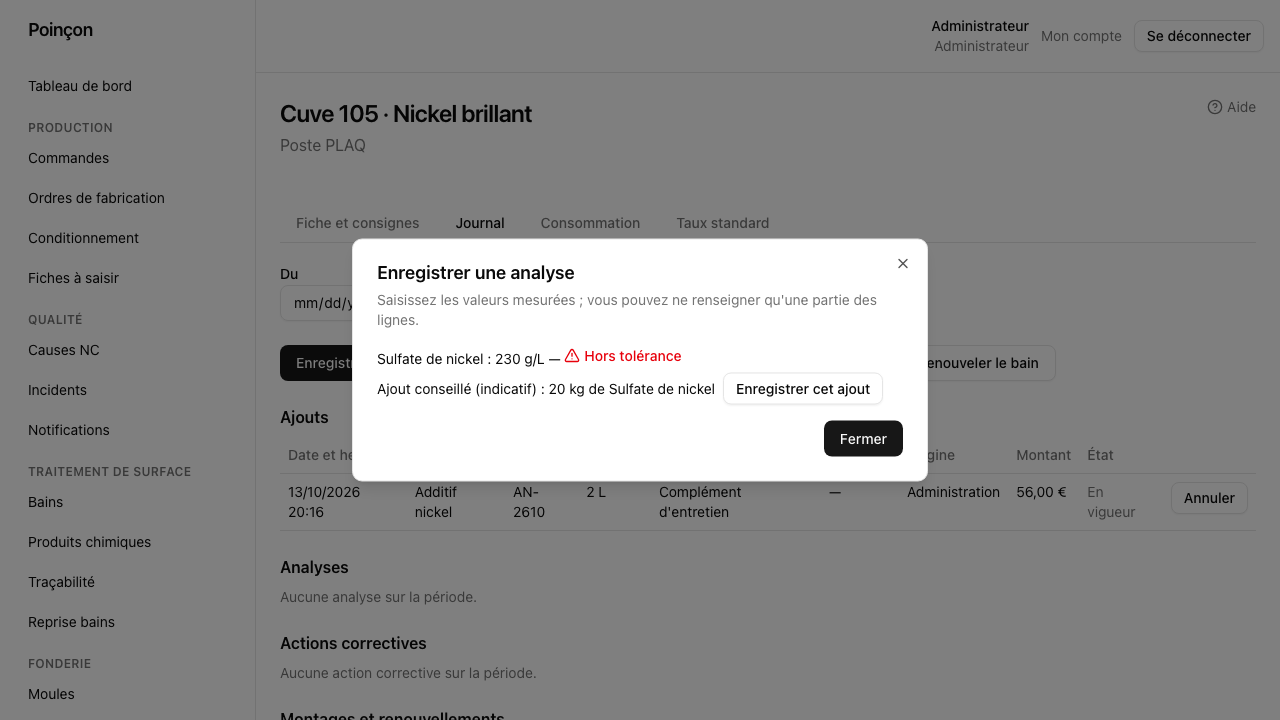
Le tableau « Analyses » affiche une ligne par analyse (« 2 valeurs, 1 hors tolérance »). Le détail dépliable donne, par paramètre, la valeur, la consigne, la tolérance et l'état ; un écart corrigé porte la mention « Hors tolérance corrigé le … » et un écart clos par le renouvellement du bain la mention « Clos par renouvellement le JJ/MM/AAAA ». Le lien « OF exposés à cet écart » mène à la recherche des ordres de fabrication passés dans la cuve pendant l'écart (voir La traçabilité d'un OF).
Renouveler un bain
Un renouvellement enregistre le premier montage ou le renouvellement complet d'un bain, avec les produits ajoutés au montage. Le montage n'entre pas dans le coût d'un OF : il est affiché à part, dans l'onglet « Consommation ». Le bouton « Renouveler le bain » de l'onglet « Journal » ouvre le formulaire.
Qui peut le faire : l'administrateur, le gestionnaire et la qualité.
- Choisissez le « Type » : « Premier montage » ou « Renouvellement complet ». Le « Motif » est obligatoire pour un renouvellement complet.
- Vérifiez « Date et heure » (heure de Paris, préremplie). Le tableau « Produits ajoutés au montage » est préparé d'après la composition de montage de la cuve : une ligne par produit, avec la quantité proposée. Corrigez les quantités réellement versées, saisissez le « N° de lot » de chaque produit suivi par lot (ou cochez « Lot illisible » avec un commentaire), et retirez les lignes inutiles avec le bouton « Retirer la ligne » de chacune. Deux lignes du même produit restent des lignes distinctes.
- Un bain déjà en service quand Poinçon a été mis en place se déclare par un premier montage sans aucun produit : cliquez « Bain déjà en service : retirer toutes les lignes », puis « Enregistrer le renouvellement ».
Tant que « Enregistrer le renouvellement » est inactif, un message sous le formulaire dit pourquoi, en citant la première cause : par exemple « Indiquez la quantité de {produit} (la consigne n'en précise pas), ou retirez la ligne. », « Indiquez le n° de lot de {produit} ou cochez Lot illisible. » ou « Expliquez pourquoi le lot est illisible (5 caractères au moins). ». Corrigez la cause : le message passe à la suivante, puis disparaît quand le bouton devient actif.
Le renouvellement et ses ajouts sont enregistrés ensemble : si une ligne est refusée, rien n'est enregistré et le message nomme le produit en cause. Le renouvellement fixe le début de la période de traçabilité : les lots présents dans le bain se comptent depuis le dernier renouvellement. Le tableau « Montages et renouvellements » les liste ; les ajouts de montage apparaissent aussi dans le tableau « Ajouts » avec le motif « Montage » ou « Renouvellement ».
Annuler un enregistrement
Un ajout, une analyse, une action corrective ou un renouvellement ne se modifie ni ne se supprime : on l'annule avec un motif de 3 à 500 caractères, une seule fois. L'enregistrement annulé sort des calculs de coût et d'exposition, mais reste lisible, marqué « Annulé le … par … : motif ». Le rôle Lecture seule voit « Annulé le … : motif » : le nom de la personne qui a annulé ne lui est pas montré.
Qui peut le faire : l'administrateur, le gestionnaire et la qualité. Une analyse qui contient une valeur hors tolérance ne peut être annulée que par l'administrateur et la qualité : le bouton n'est pas proposé au gestionnaire.
- Dans l'onglet « Journal », cliquez « Annuler » sur la ligne concernée.
- Dans la fenêtre « Annuler l'enregistrement », saisissez le « Motif de l'annulation » (n'écrivez aucun nom de personne), puis cliquez « Annuler l'enregistrement ». « Retour » referme la fenêtre sans rien changer.
Quelques règles. Un ajout de montage ou de renouvellement ne s'annule pas seul : annulez le renouvellement, ses ajouts sont annulés avec lui et avec le même motif. Annuler une analyse n'annule pas les corrections qui s'y rattachent : elles restent comptées et la ligne porte la mention « analyse liée annulée ». Pour revoir les enregistrements annulés, cochez « Afficher les enregistrements annulés » au-dessus des tableaux. Une erreur de saisie se corrige en annulant puis en enregistrant de nouveau.
Alerte : bain hors tolérance
Quand une analyse contient au moins une valeur hors tolérance, une notification « Bain hors tolérance » est envoyée aux destinataires de la règle d'alerte (par défaut la qualité et les gestionnaires). Elle se retrouve dans Notifications de chaque destinataire et nomme la cuve et les valeurs hors tolérance.
L'écart reste ouvert jusqu'à une analyse ultérieure, non annulée, qui rend la même ligne conforme, ou jusqu'au renouvellement du bain ; la pastille de la cuve (liste « Bains et cuves ») affiche « Hors tolérance » avec une icône d'alerte tant qu'il est ouvert, puis « Corrigé le … » (voir Préparer les cuves et leurs consignes). Un écart ne bloque jamais le démarrage d'une étape : il sert à retrouver les OF passés dans le bain pendant l'écart.
Qui peut le faire : la règle d'alerte (destinataires, activation) se règle dans « Règles d'alerte » (sous Notifications), par l'administrateur et le gérant. Annuler une analyse hors tolérance envoie une nouvelle alerte (« Analyse hors tolérance annulée ») : seuls l'administrateur et la qualité peuvent le faire (voir Annuler un enregistrement).
La traçabilité d'un OF
La traçabilité répond à la question « dans quel état étaient les bains quand cet OF est passé ? ». Elle se consulte depuis le menu Traçabilité (traitement de surface), onglet « Par ordre de fabrication » : saisissez le « N° d'OF » puis « Rechercher ». On y accède aussi par le lien « Traçabilité des bains » de la fiche de l'OF.
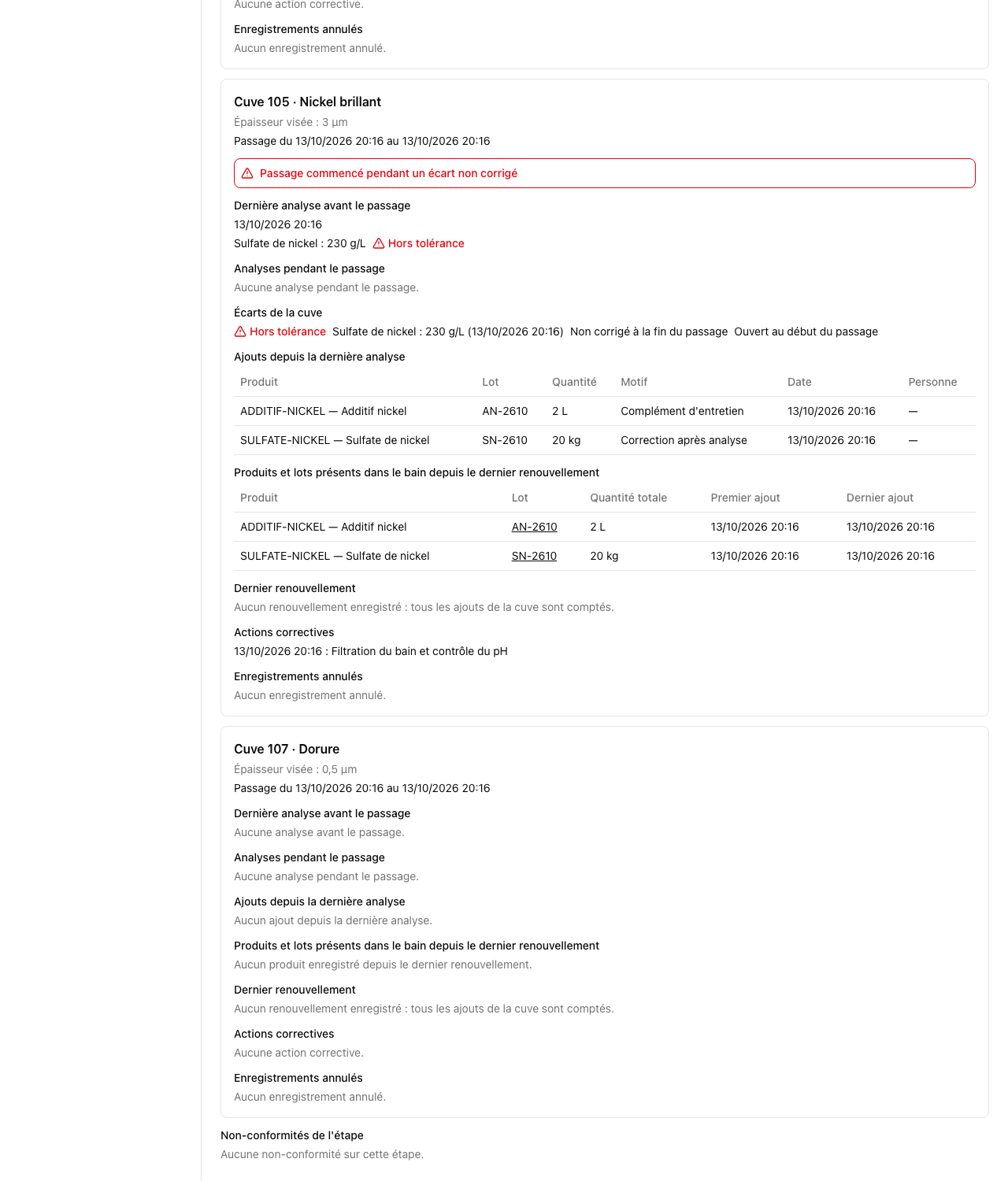
Ce que montre la fiche. En tête : l'OF, le produit, le client, la commande, la quantité lancée, la quantité bonne et la surface traitée, puis la ligne du moule de fonderie, lue sur l'OF tel qu'il a été lancé : « Moule : MOULE-B12 (4 empreintes) », « Moule : MOULE-B12 (1 empreinte, provisoire au lancement) » si le moule était « À compléter » au lancement (même après sa confirmation), « Aucun moule (OF antérieur à l'affectation du moule) » pour un OF lancé avant que le produit ait un moule, et « Aucun moule (produit sans moule) » pour un OF lancé sur un produit qui n'en a pas. Le PDF porte la même ligne. Puis un bloc par étape de traitement et, dans chaque étape, un bloc par cuve prise en compte :
- le « Passage du … au … » (ou « en cours » si l'étape n'est pas terminée) ;
- le bandeau « Passage commencé pendant un écart non corrigé » (avec une icône d'alerte) quand une valeur de la cuve était hors tolérance et n'avait pas été corrigée au début du passage ;
- la « Dernière analyse avant le passage » (date, valeurs et état), puis les « Analyses pendant le passage » ;
- les « Ajouts depuis la dernière analyse » (produit, lot, quantité, motif, date, personne) ;
- les « Produits et lots présents dans le bain depuis le dernier renouvellement » (produit, lot, quantité totale, premier et dernier ajout) ; un clic sur le lot ouvre la recherche par lot ;
- le « Dernier renouvellement », les écarts (« Hors tolérance corrigé le … », « Clos par renouvellement le JJ/MM/AAAA » ou « Non corrigé à la fin du passage »), les « Actions correctives » et les « Enregistrements annulés » (« Annulé le … par … : motif ») ;
- les « Non-conformités de l'étape ».
Les personnes sont désignées par leur matricule, jamais par leur nom. La fiche ne contient aucun montant. Pour un OF annulé, un passage encore ouvert se termine à l'instant de l'annulation de l'OF : l'étape s'affiche alors « Interrompue à l'annulation (date, heure) » et le passage « au … (interrompu à l'annulation) », jamais « En cours ». Un OF lancé sans parcours de finition affiche « Cet OF n'a pas de parcours de finition : aucune traçabilité de bain. ».
Une limite à connaître. Le passage est celui de l'étape de traitement, du début à la fin de l'étape : Poinçon ne sait pas à quelle minute les pièces sont entrées dans chaque cuve, ni sur quelle barre elles se trouvaient.
Qui peut le faire : l'administrateur, le gestionnaire, la qualité et le gérant. Le lecteur n'a pas l'entrée de menu.
Imprimer la fiche. Le bouton « Imprimer la fiche (PDF) » ouvre la fiche en PDF, format A4 paysage : mêmes informations que l'écran (un tableau, une ligne par cuve), sans montant, avec en bas de page la date d'impression, le nom de la personne qui imprime et le numéro de page. Les caractères que l'impression ne sait pas écrire sont remplacés par « ? ».
La recherche par lot de produit
La recherche par lot part d'un produit et d'un numéro de lot fournisseur et liste les OF passés dans la cuve après l'ajout, jusqu'au prochain renouvellement du bain. Elle sert à isoler les OF concernés par un lot défectueux. Elle se trouve dans Traçabilité, onglet « Par lot de produit », ou par le lien « Voir la traçabilité du lot » de la fiche d'un produit chimique.
Chercher un lot. Choisissez un « Produit » (ou laissez « Tous les produits »), saisissez tout ou partie du « N° de lot » puis « Rechercher ». La liste donne le produit, le lot, le premier et le dernier ajout et la quantité totale ; « Voir la traçabilité du lot » ouvre la page du lot.
La page d'un lot (« Lot {n°} · {produit} ») contient trois tableaux. « Ajouts de ce lot » liste les ajouts en vigueur (cuve, quantité, motif, date, personne). « Ajouts annulés de ce lot » les liste à part, avec leur motif d'annulation : un ajout annulé n'expose aucun OF. « OF concernés » donne, pour chaque OF, le produit, le client, la commande, l'indication « Expédiée », la cuve et le passage. Les champs « Du » et « Au » restreignent les ajouts considérés à une période. Le bouton « Imprimer le rapport (PDF) » imprime ces trois tableaux (A4 paysage, mêmes en-tête et pied de page que la fiche d'un OF, sans montant), pour la période choisie.
Chercher par écart de bain. L'onglet « Par écart de bain » liste les analyses qui contiennent une valeur hors tolérance (filtres « Cuve », « Du » et « Au »), avec l'état « Ouvert », « Corrigé le … » ou « Clos par renouvellement le JJ/MM/AAAA » (une analyse conforme du nouveau bain ne corrige pas l'écart de l'ancien). Le bouton « OF exposés » déplie les OF dont le passage recoupe la période pendant laquelle l'écart était présent. Cette période commence à la dernière analyse conforme précédente, ou au dernier renouvellement du bain s'il est plus récent, et s'arrête à la correction, au renouvellement suivant ou à maintenant, au plus tôt des trois : les OF passés dans l'ancien bain ne sont pas exposés à un écart du nouveau bain. Le lien « OF exposés à cet écart » du journal d'une cuve ouvre directement cette liste.
Qui peut le faire : l'administrateur, le gestionnaire, la qualité et le gérant, comme pour la fiche d'un OF.
Coût réel des bains et écart au standard
Le coût des bains d'un ordre de fabrication s'obtient en multipliant la surface traitée par un taux, exprimé en « €/dm² » (ou « €/dm² par µm » pour une cuve qui dépose un métal, la surface étant alors pondérée par l'épaisseur). Le taux standard est celui de l'onglet « Taux standard » de la cuve. Le taux réel se calcule sur une fenêtre glissante, à partir des ajouts d'entretien et de correction (jamais du montage) rapportés à la surface traitée. Faute d'ajout ou de prix, Poinçon retombe sur le taux standard et le dit dans la colonne « État » ; une cuve sans standard ni réel est « À renseigner » : son coût est exclu des totaux, jamais compté pour 0.
« À renseigner » n'est pas « estimé ». Un coût estimé existe : la cuve n'a pas de taux réel, son coût est calculé au taux standard (colonne « État » : « Standard (…) »). Un coût à renseigner n'existe pas : la cuve n'a aucun taux, son coût est inconnu. Les deux mentions sont donc séparées partout (fiche d'un OF, aperçu de coût, statistiques et écrans de prix de vente) et un taux à renseigner n'est jamais affiché « 0,00 € ». Une cuve suivie sans taux standard d'une étape qui n'a pas encore démarré est déjà « à renseigner », dès le lancement de l'OF.
Qui peut le faire : les administrateurs, les gestionnaires et le gérant voient ces montants ; les administrateurs et les gestionnaires enregistrent un taux. La qualité et le lecteur voient les quantités consommées, sans aucun montant.
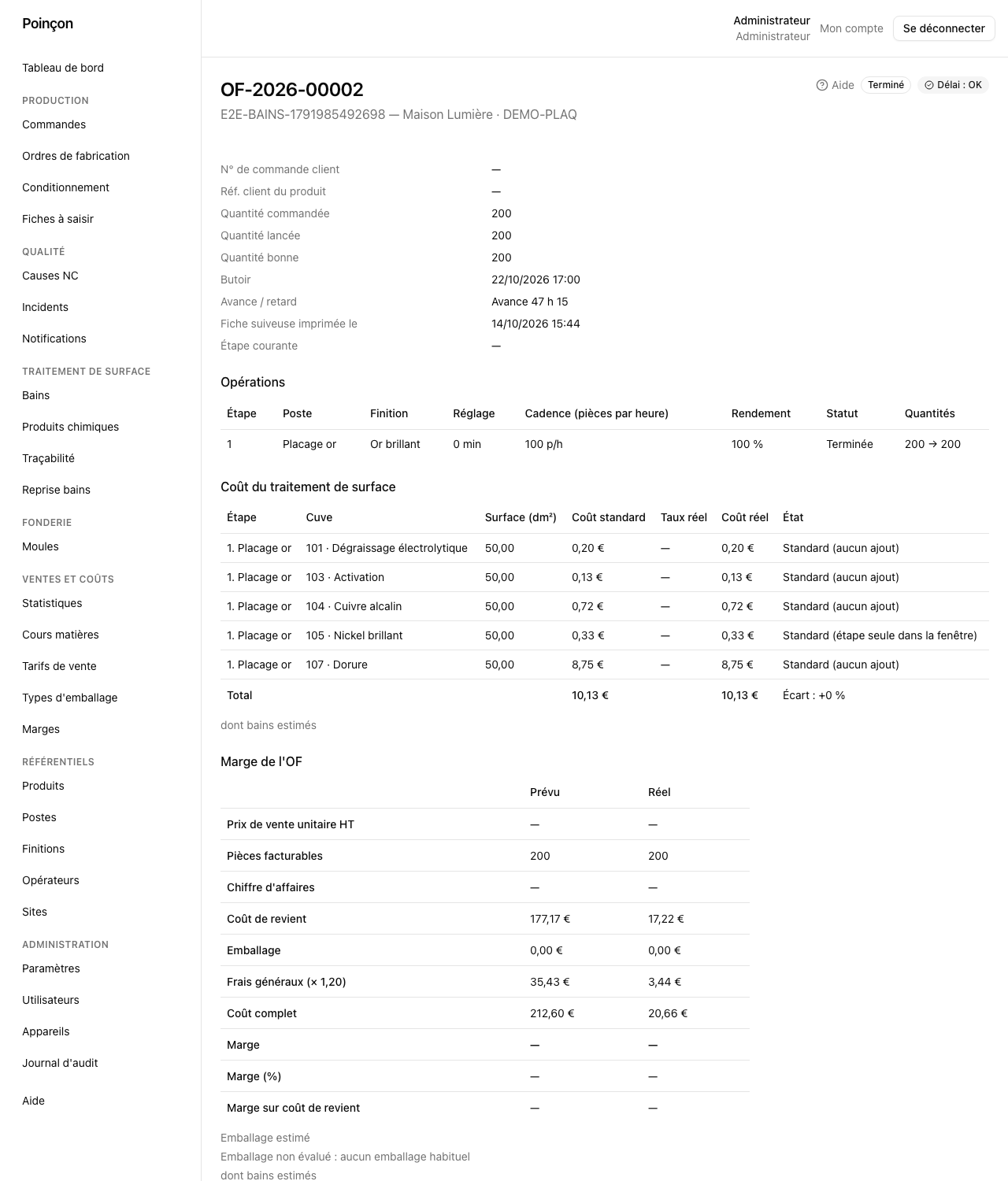
Sur la fiche d'un OF. Le bloc « Coût du traitement de surface » liste, pour chaque étape et chaque cuve, la « Surface (dm²) », le « Coût standard », le « Taux réel », le « Coût réel » et l'« État » du taux (Réel, ou l'une des raisons du repli sur le standard : « Standard (aucun ajout) », « Standard (ajout sans prix) », « Standard (aucun apport du métal) », « Standard (étape seule dans la fenêtre) »). La dernière ligne donne le total et l'« Écart » du réel par rapport au standard. Quand toutes les cuves comptées sont à renseigner, le total affiche « À renseigner » (avec une icône d'alerte) au lieu d'un montant. La mention « dont bains estimés » signale qu'au moins une cuve est estimée au taux standard ; la mention « 2 cuves à renseigner, exclues du total » indique à part le nombre de cuves sans taux, exclues du total. Les cuves des étapes pas encore démarrées sont nommées sous le tableau : « Cuve n° 24 · Dorure : à renseigner ». L'icône « À vérifier » apparaît quand le taux réel s'écarte de plus de 3 fois du standard : contrôlez alors que tous les ajouts ont été saisis. Un OF lancé avant la mise en place des parcours affiche « Cet OF est calculé en ancien mode (or de la fiche produit). ».
Sur la fiche d'une cuve. L'onglet « Consommation » se règle par une période (« Du » et « Au », les 90 derniers jours par défaut). Il donne la « Surface traitée », la « Surface pondérée par l'épaisseur » (cuve qui dépose), le « Taux réel », le « Taux standard », l'« Écart » et l'« État du taux », puis la consommation par produit (entretien et correction). Les montages et renouvellements de la période sont dans un second tableau, « Montages et renouvellements de la période (hors coût par OF) ». Une cuve de déplaquage affiche « Consommation suivie, non imputée à un OF. ». Quand l'état est « Réel », le bouton « Enregistrer ce taux réel comme taux standard » (administrateurs et gestionnaires) crée, après confirmation, un taux standard daté du jour avec la note « d'après le réel de la période » ; si un taux existe déjà à cette date, l'enregistrement est refusé.
Dans les statistiques. La page Statistiques ajoute la carte « Coût des bains par produit » (colonnes « Standard », « Réel » et « Écart », en moyenne par OF terminé, avec, selon le cas, la mention « dont bains estimés » ou « bains à renseigner, exclus des moyennes ») et la carte « Consommation des bains », cuve par cuve sur la période choisie, avec les montages et renouvellements à part. Ces cartes ne s'affichent pas pour la qualité.
Les paramètres. Dans Paramètres, « Fenêtre de calcul du coût réel des bains (jours) » fixe la durée de la fenêtre glissante (90 jours par défaut) ; « Antidatage maximal d'un enregistrement de bain (jours) » et « Conservation de la personne dans les enregistrements de bain (mois, 0 = illimitée) » règlent les enregistrements du journal. Ce sont des nombres entiers bornés : de 1 à 3 650 jours pour la fenêtre, de 1 à 366 jours pour l'antidatage, de 0 à 1 200 mois pour la conservation ; une valeur hors plage est refusée avec un message en français.
Reprise : passer d'un produit doré à un parcours
Un produit existant calcule son placage d'or avec la formule de sa fiche (« ancien mode ») tant que sa finition n'a pas de parcours. L'écran Reprise bains (menu « Traitement de surface », intitulé « Reprise du traitement de surface ») compare, pour chaque produit doré, le coût par pièce de l'ancien mode au coût standard du parcours avant tout basculement. Il ne modifie ni produit, ni gamme, ni ordre de fabrication.
Ce que montre l'écran.
- « Finitions sans parcours » : les finitions actives qui n'ont encore aucune cuve ; un clic ouvre la finition.
- « Produits à l'ancien mode (or) » : le code, la surface, l'épaisseur d'or de la fiche et l'état. « Ancien mode » : la gamme ne passe par aucun parcours. « Parcours prêt » : le lancement avec parcours est possible. « À compléter : … » : il manque par exemple la surface traitée ou l'épaisseur d'une cuve. Pour un parcours prêt, les colonnes « Coût par pièce, ancien mode » (masse d'or × cours de l'or), « Coût standard du parcours » (cuves prises en compte, une pièce) et « Écart » donnent la différence en pourcentage. Une cuve sans taux standard est « À renseigner » : elle est exclue du coût du parcours et signalée sous le montant, jamais comptée pour zéro ; l'écart est alors à lire avec prudence. La colonne « Autre coût » signale « Autre coût : à vérifier (double comptage possible) » avec le montant par pièce, quand cet « Autre coût » est supérieur à 0 et que le produit a un emballage habituel ou une finition à parcours : ce coût de la fiche produit peut déjà contenir l'emballage ou le traitement.
- « OF en ancien mode » : les ordres de fabrication lancés d'un produit doré dont la surface n'a pas été figée au lancement ; ils restent calculés à l'ancien mode et ne sont jamais modifiés.
- « Cuves sans taux standard » : les cuves prises en compte qui n'ont pas de taux ; un clic ouvre la cuve.
Reprendre les épaisseurs d'or. Le bouton « Simuler » liste les épaisseurs d'or qui seraient créées, sans rien écrire. Le bouton « Reprendre les épaisseurs d'or » demande une confirmation : « Cette action crée {n} épaisseurs de produit sur la cuve d'or. Aucun OF lancé et aucun produit ne sont modifiés. » Pour chaque produit doré dont la gamme passe par un parcours avec une cuve de dorure sans épaisseur, l'épaisseur de la fiche produit devient son épaisseur sur cette cuve. L'opération peut être relancée sans risque : une épaisseur déjà définie est ignorée. Elle est inscrite une fois au journal d'audit.
Avant de basculer, vérifiez les produits que la colonne « Autre coût » signale : ce coût peut déjà contenir le traitement, que les bains compteraient alors une seconde fois.
Le même bouton existe pour un seul produit, sur sa fiche (voir Préparer les cuves et leurs consignes : « Reprendre l'épaisseur d'or (x µm) ») ; il ne crée alors que l'épaisseur de ce produit.
Qui peut le faire : l'administrateur, le gestionnaire et le gérant consultent l'écran et son rapport (le gérant sans pouvoir rien appliquer) ; seul l'administrateur simule et reprend les épaisseurs.
À la tablette de la ligne
Sur la tablette d'un poste qui a des cuves suivies, un bouton « BAINS » apparaît à côté du nom du poste, en haut de l'écran des OF. Une pastille « ÉCART » (icône et texte) s'y ajoute tant qu'un écart reste ouvert sur une ligne de consigne depuis le dernier renouvellement du bain, comme la pastille « Hors tolérance » de l'administration ; elle n'empêche jamais de démarrer une étape. Aucun montant ni aucun taux n'est affiché à la tablette.
Qui peut le faire : un opérateur identifié habilité au poste de la cuve, ou un chef de poste. Un chef de poste peut aussi « Déclarer pour » un collègue : le bandeau « Vous déclarez pour … » reste affiché et l'enregistrement est fait au nom du collègue, avec la mention de qui l'a saisi.
L'écran « Bains — {poste} » montre une carte par cuve (« Cuve 24 · Dorure · 594 L ») avec la dernière analyse : « CONFORME », « HORS TOLÉRANCE — à corriger », « écart corrigé » ou « Aucune analyse ». Les volumes et les quantités portent l'espace des milliers (« Cuve 24 · Dorure · 1 386 L », « Dernier ajout : 1 250 kg … ») et les unités des consignes sont écrites en clair (« g/L », « mL/L », « pH », « °C », « °Bé », « % »). Chaque carte a trois boutons.
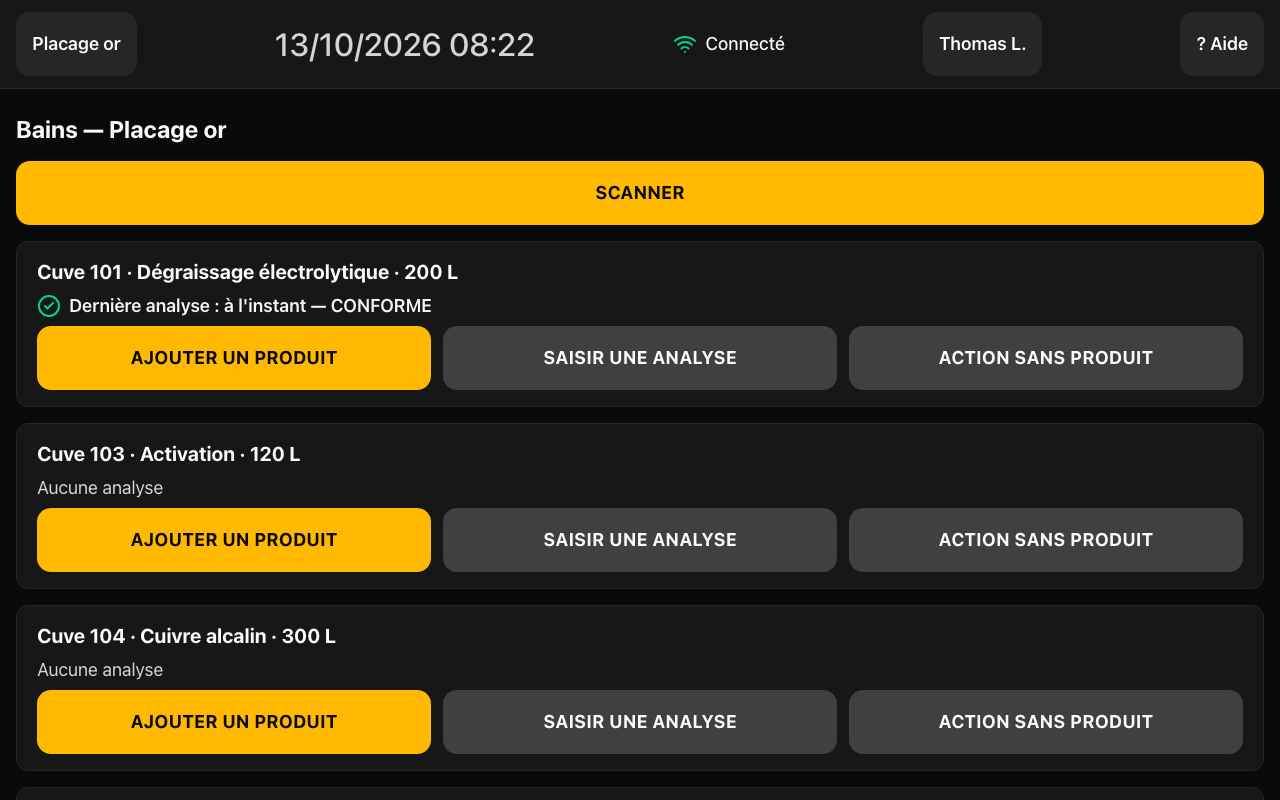
- « AJOUTER UN PRODUIT ». L'assistant a des étapes visibles. « 1 Produit » : les produits de la composition de la cuve, puis « Autre produit… ». « 2 Quantité » : le pavé à virgule ; choisissez kg ou g (L ou mL) et lisez le rappel, par exemple « 250 g = 0,25 kg » ; si la quantité dépasse celle d'un montage complet, la tablette demande « Vérifiez l'unité ». « 3 N° de lot » : touchez un lot récent, tapez ou scannez le numéro, ou touchez « LOT ILLISIBLE » et expliquez pourquoi ; cette étape n'existe pas pour un produit sans suivi de lot. « 4 Motif » : « COMPLÉMENT D'ENTRETIEN », ou « CORRECTION APRÈS ANALYSE » seulement s'il reste un écart ouvert sur la cuve (une ligne de consigne active hors tolérance, non rattrapée, depuis le dernier renouvellement), même si une analyse plus récente est conforme sur une autre ligne. Touchez « ENREGISTRER L'AJOUT » : « Ajout enregistré : 0,25 kg de Aurocyanure de potassium, cuve 24. » s'affiche deux secondes. Le montage et le renouvellement ne se font pas à la tablette.
- « SAISIR UNE ANALYSE ». Une ligne par consigne, par exemple « Aurocyanure de potassium (g/L) — consigne 0,682 » ; touchez une ligne, tapez la valeur, passez à la suivante : vous pouvez ne saisir qu'une partie des lignes. Une ligne « consigne non indiquée » est grisée tant que la qualité n'a pas renseigné son unité. Touchez « ENREGISTRER L'ANALYSE » : chaque valeur est classée « CONFORME » ou « HORS TOLÉRANCE (0,600 à 0,750) », avec son unité en clair (« 0,7 g/L »). Pour une valeur hors tolérance d'une ligne produit, un ajout conseillé est affiché, à titre indicatif : « AJOUTER UN PRODUIT (CORRECTION) » ouvre l'assistant déjà rempli, « ACTION SANS PRODUIT » enregistre une action liée à l'analyse, « TERMINER » revient aux cuves. La qualité et les gestionnaires sont prévenus automatiquement.
- « ACTION SANS PRODUIT ». Décrivez l'action (3 à 500 caractères) puis touchez « ENREGISTRER L'ACTION ».
Si le réseau tombe, le bandeau « Connexion perdue » reste affiché et la saisie est conservée : touchez de nouveau le bouton d'enregistrement une fois le réseau revenu, rien n'est enregistré deux fois. Si la date de la tablette semble fausse, l'heure du serveur est utilisée et la tablette le signale. Un enregistrement fait par erreur ne s'annule pas à la tablette : voyez la qualité (Annuler un enregistrement).
| Message affiché | Que faire |
|---|---|
| « Cette cuve n'est pas prise en compte. » | Voyez la qualité : la cuve n'est pas suivie dans Poinçon |
| « Vous n'êtes pas habilité à ce poste. Voyez le chef de poste. » | Faites enregistrer par le chef de poste |
| « Indiquez le n° de lot. » | Choisissez ou saisissez le lot, ou touchez « LOT ILLISIBLE » |
| « Votre session a expiré. Identifiez-vous pour continuer. » | Identifiez-vous, puis touchez de nouveau le bouton d'enregistrement |
Questions fréquentes
Pourquoi ne puis-je pas désactiver une cuve ? Elle figure encore dans le parcours d'une finition ou dans un OF non terminé ; retirez-la du parcours ou attendez la fin de l'OF.
Pourquoi une consigne affiche-t-elle « consigne non indiquée » ? La ligne n'a ni valeur ni unité ; aucune quantité de montage n'en découle. Renseignez la consigne et son unité sur la fiche.
Un bain était déjà en service quand Poinçon a été mis en place : que saisir ? Un « Premier montage » sans aucun produit (bouton « Bain déjà en service : retirer toutes les lignes »). Il fixe le début de la période de traçabilité sans inventer de consommation. Voir Renouveler un bain.
Pourquoi le montage d'un bain n'est-il pas dans le coût d'un OF ? Le montage et le renouvellement sont affichés à part, dans l'onglet « Consommation » de la cuve (« hors coût par OF »), et ne sont jamais répartis sur les OF. Le taux réel ne se calcule que sur les ajouts d'entretien et de correction.
Pourquoi un OF affiche-t-il « dont bains estimés » ou « cuve à renseigner, exclue du total » ? Ce sont deux situations distinctes. « Dont bains estimés » : au moins une cuve de son parcours n'a pas de taux réel, son coût est estimé au taux standard. « Cuve à renseigner » : une cuve n'a aucun taux, son coût est inconnu ; elle n'est pas une estimation, elle est exclue des totaux, jamais comptée pour 0, et le nombre de ces cuves est indiqué. Ajoutez un taux standard dans l'onglet « Taux standard » de la cuve (voir Les taux standard).
Peut-on modifier ou supprimer un ajout, une analyse ou un renouvellement ? Non : on l'annule avec un motif, et il reste lisible (voir Annuler un enregistrement). Cette protection est garantie par des verrous dans la base de données et par le journal d'audit ; un administrateur de la base peut les contourner. Elle ne vaut pas certification.
La consommation de la cuve de déplaquage est-elle comptée dans le coût d'un OF ? Non : elle est suivie dans l'onglet « Consommation » (« Consommation suivie, non imputée à un OF. »), mais n'est imputée à aucun OF, puisque le déplaquage n'entre dans aucun parcours.
Pourquoi ne vois-je aucun montant ? Les prix, taux et coûts ne sont visibles que de l'administrateur, du gestionnaire et du gérant. La qualité, le lecteur et la tablette voient les quantités, sans montant.