Qualité
Qualité : non-conformités et incidents 8D
Suivre les non-conformités déclarées à l'atelier et conduire les incidents 8D.
Ce guide explique où retrouver les non-conformités déclarées à l'atelier, comment ouvrir et faire avancer un incident 8D, et comment fonctionne l'alerte qualité.
Les non-conformités
Une non-conformité est une pièce ou un lot signalé par un opérateur comme non bon, avec une cause, une décision et une quantité. Poinçon ne propose pas encore de liste unique de toutes les non-conformités de l'usine : il faut les retrouver à trois endroits.
Qui peut le faire : la consultation est ouverte à toute personne connectée.
- Sur la fiche d'un ordre de fabrication (menu Ordres de fabrication, puis l'OF), section « Non-conformités » : étape, cause, décision et quantité de chaque non-conformité de cet OF.
- Sur la page Statistiques, indicateur « Taux de perte par produit » : le total du rebut, de la retouche et de la dérogation par produit, sur les 12 dernières semaines.
- Sur la fiche d'un incident 8D, section « Non-conformités liées », si la non-conformité a été escaladée en incident (voir plus bas).
Chaque non-conformité porte une cause choisie dans une liste propre au poste (réglée par l'administrateur, voir Causes de non-conformité), une décision et une quantité. Un commentaire facultatif peut préciser le contexte. Les décisions possibles sont :
- Rebut : les pièces sont perdues, elles ne continuent pas dans le circuit.
- Retouche : les pièces sortent du circuit normal pour être reprises ; elles sont comptées, mais Poinçon ne crée pas encore d'ordre de fabrication séparé pour les suivre.
- Dérogation : les pièces continuent vers l'étape suivante malgré le défaut, marquées comme telles.
À l'atelier, l'opérateur peut joindre une photo à une non-conformité : la tablette propose un bouton « Photo » sur l'écran Terminer comme dans la déclaration d'une non-conformité isolée. La photo est facultative et n'empêche jamais l'enregistrement de la non-conformité ; si elle n'a pas pu être envoyée, la non-conformité existe quand même, sans photo. Aucun écran d'administration n'affiche encore cette photo : pour illustrer un dossier, ajoutez une pièce jointe à l'incident 8D (voir « Pièces jointes » plus bas).
Annuler une non-conformité
Annuler une non-conformité corrige une déclaration faite par erreur : elle reste visible, mais marquée comme annulée, elle n'est plus comptée dans les quantités de l'opération si celle-ci est encore ouverte.
Qui peut le faire : cette action est réservée à Qualité, au Gestionnaire et à l'Administrateur, mais aucun écran de Poinçon ne propose aujourd'hui de bouton pour le faire, ni sur la fiche de l'OF ni ailleurs.
Si une non-conformité a été déclarée par erreur (mauvaise cause, doublon, quantité fausse), notez le numéro de l'OF et l'étape concernée, puis signalez-le à la personne qui gère Poinçon dans votre usine. En attendant, vous pouvez expliquer l'écart dans le commentaire d'une nouvelle non-conformité ou dans un incident, pour que le dossier reste clair.
Ouvrir un incident 8D
Un incident 8D est une enquête qualité en huit étapes (disciplines D1 à D8), ouverte pour un défaut
sérieux, répété ou signalé par un client. Poinçon numérote chaque incident INC-AAAA-NNN (l'année,
puis un numéro d'ordre dans l'année), comme les ordres de fabrication.
Qui peut le faire : Qualité et Administrateur.
Deux façons d'ouvrir un incident :
Créer un incident directement
- Ouvrez Incidents, puis « Nouvel incident ».
- Choisissez la Source (Client ou Interne) et la Gravité (Faible, Moyenne, Élevée ou Critique).
- Donnez un Titre ; ajoutez le Client, le Produit ou l'OF concerné si vous les connaissez.
- Le Responsable est pré-rempli avec votre nom ; changez-le si besoin, ainsi que l'Échéance.
- Décrivez le problème dans « D2 — Description du problème » (obligatoire, dix caractères minimum) ; « D1 — Équipe » est facultatif à cette étape.
- Cliquez « Créer ».
Escalader une non-conformité
- Depuis la fiche de l'OF, section « Non-conformités », cliquez « Escalader en incident » sur la ligne concernée. Ce bouton n'apparaît que si la non-conformité n'est pas annulée et n'a pas déjà été escaladée.
- Le titre est pré-rempli (« NC <cause> sur <OF> ») ; modifiez-le si besoin.
- Choisissez la Gravité et la Source (Interne par défaut).
- Cliquez « Créer l'incident » : vous arrivez sur la fiche du nouvel incident, et le lien vers l'incident reste visible depuis la fiche de l'OF.
Faire avancer un incident
Un incident avance d'un statut à la fois : Ouvert, Contenu, Analysé, Corrigé, Vérifié, Clôturé. Chaque passage en avant a une condition, vérifiée par Poinçon.
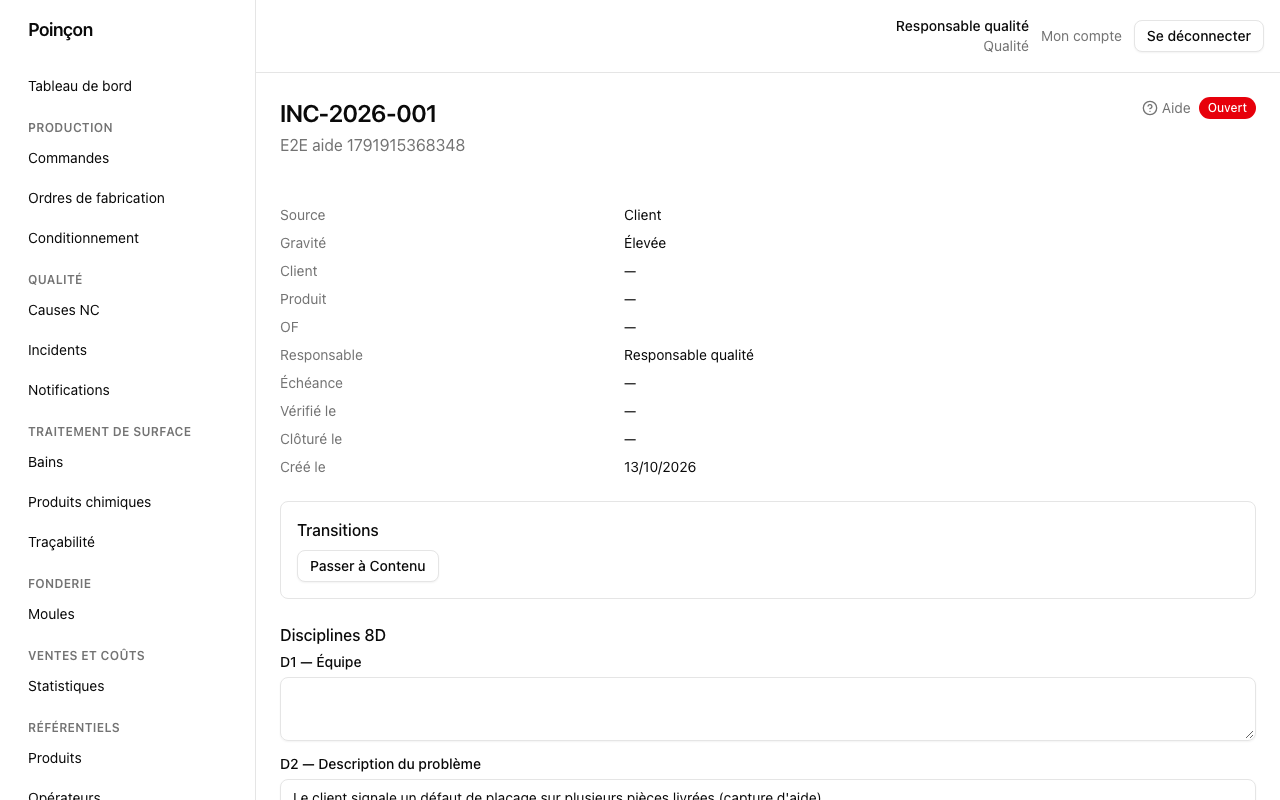
Qui peut le faire : remplir les disciplines et faire avancer le statut est réservé à Qualité et à l'Administrateur ; les autres rôles connectés consultent la fiche sans pouvoir la modifier.
| Pour atteindre… | Il faut… |
|---|---|
| Contenu | avoir renseigné D3 — Confinement. |
| Analysé | avoir renseigné D4 — Causes racines. |
| Corrigé | avoir renseigné D5 — Actions correctives et D6 — Mise en œuvre. |
| Vérifié | saisir, au moment du passage, un motif qui sert de preuve de l'efficacité. |
| Clôturé | avoir renseigné D8 — Clôture. |
- Remplissez d'abord les zones de texte concernées dans « Disciplines 8D », puis cliquez « Enregistrer » (seules les zones remplies sont envoyées, les autres restent inchangées).
- Dans la section « Transitions » de la fiche, cliquez « Passer à <statut suivant> ».
- Un motif est demandé : il est obligatoire pour passer à Vérifié (c'est la preuve d'efficacité), facultatif pour les autres statuts, mais toujours conservé dans le journal d'audit.
- Si le passage est refusé, le message affiché sous le bouton indique la discipline qui manque encore.
Le bouton « Revenir à <statut précédent> » recule d'un cran, avec un motif toujours obligatoire. Une fois Clôturé, l'incident est définitif : ni son statut ni ses disciplines ne peuvent plus changer.
Pièces jointes
Une pièce jointe illustre un incident 8D : une photo du défaut, un rapport, un document reçu d'un client.
Qui peut le faire : ajouter une pièce jointe est réservé à Qualité, au Gestionnaire et à l'Administrateur ; la supprimer est réservé à Qualité et à l'Administrateur ; la télécharger est ouvert à toute personne connectée.
- Sur la fiche de l'incident, section « Pièces jointes », choisissez un fichier depuis le sélecteur.
- Poinçon accepte les images JPEG, PNG et WebP, ainsi que les fichiers PDF, jusqu'à 10 Mo chacun. Un autre type de fichier ou un fichier trop lourd est refusé, avec un message qui l'explique.
- Chaque pièce jointe affiche son nom et sa taille ; cliquez sur son nom pour la télécharger.
- Le bouton « Supprimer » retire définitivement une pièce jointe, après confirmation.
Depuis l'administration, il n'est pas possible d'ajouter une pièce jointe directement à une non-conformité : cette possibilité y est réservée aux incidents 8D. La photo prise à la tablette est la seule pièce qui s'attache à une non-conformité.
Alertes qualité
Poinçon signale automatiquement une part anormale de pièces non conformes sur une étape : c'est l'alerte « Pic de non-conformités ».
Qui peut le faire : l'alerte est envoyée à Qualité et au Gestionnaire ; régler son seuil est réservé à l'Administrateur et au Gérant.
- Elle se déclenche sur une opération (un poste, pour un OF donné) quand la part de pièces non conformes dépasse 5 % par défaut, ou dépasse le double de la moyenne des 30 derniers jours pour ce produit à cette étape.
- Une seule alerte est envoyée par opération concernée.
- Vous la retrouvez dans Notifications : voir Notifications et alertes pour l'écran complet.
- Le seuil de 5 % est un réglage global, modifiable dans Paramètres (voir Paramètres), réservé à l'Administrateur et au Gérant.
Poinçon signale aussi un bain hors tolérance : quand une analyse de cuve contient une valeur hors de sa tolérance, la qualité et les gestionnaires reçoivent une notification dans Notifications. L'écart se suit par ligne de consigne, depuis le dernier renouvellement du bain, et reste ouvert jusqu'à une analyse conforme sur cette ligne ; voir Alerte : bain hors tolérance pour la saisie des analyses, des ajouts, des actions correctives, des renouvellements et des annulations.
Vous pouvez écrire les consignes et la composition de montage d'une cuve (voir Préparer les cuves et leurs consignes), annuler une analyse hors tolérance (réservé à vous et à l'administrateur : voir Annuler un enregistrement) et retrouver les OF passés dans un bain par la traçabilité d'un OF ou la recherche par lot de produit. Vous ne voyez jamais de montant : prix, taux et coûts des bains restent réservés à l'administrateur, au gestionnaire et au gérant.