Gestionnaires
Gestionnaire : commandes et ordres de fabrication
Saisir ou importer les commandes, lancer et imprimer les OF, suivre les retards, conditionner et expédier.
Ce guide explique comment saisir ou importer les commandes, suivre leur avancement, lancer et imprimer les ordres de fabrication (OF), surveiller les retards et expédier les commandes prêtes.
Créer une commande
Cette section explique comment saisir une nouvelle commande à la main, ligne par ligne.
Qui peut le faire : Gestionnaire, Administrateur.
- Ouvrez Commandes dans le menu, puis cliquez sur « Nouvelle commande ».
- Indiquez la Référence (Sage) : la même référence que dans Sage. Elle doit être unique ; un message s'affiche si elle existe déjà.
- Choisissez le client :
- « Client existant » : sélectionnez-le dans la liste.
- « Nouveau client » : indiquez son nom, il est créé automatiquement.
- Renseignez la Date de commande.
- Renseignez la Date d'expédition et l'Heure souhaitées (17:00 par défaut). C'est à partir de cette date qu'est calculé le butoir de chaque OF (voir Lancer les ordres de fabrication).
- Ajoutez une ou plusieurs lignes : pour chacune, choisissez le produit, la quantité, et si besoin un prix unitaire de vente HT. « Ajouter une ligne » pour une ligne de plus, « Retirer » pour en enlever une. Si vous ne saisissez pas de prix, Poinçon reprend le tarif de vente du produit en vigueur à la date de commande ; sans tarif, la ligne reste sans prix. Un prix vidé volontairement reste vide. Le prix saisi est conservé tel quel : un changement de tarif ultérieur ne modifie jamais les lignes déjà créées. Dès que vous choisissez le produit, le champ « Prix unitaire HT (€) » se remplit avec le tarif de la date de commande et l'indication sous le champ le précise : « Tarif du JJ/MM/AAAA », « Prix modifié (tarif : 4,80 €) » si vous changez le prix, ou « Aucun tarif pour ce produit ». Videz le champ pour enregistrer la ligne sans prix. Changer ensuite la date de commande ne modifie pas le prix affiché : seule l'indication du tarif est recalculée.
- Renseignez si vous le connaissez le N° de commande client : le numéro de la commande chez votre client (son bon de commande), pas la référence Sage. Il est imprimé sur les étiquettes de carton ; il peut rester vide à la création et être complété plus tard.
- Ajoutez des notes si besoin.
- Cliquez sur « Créer ».
Pour une commande qui ne vient pas d'un client (transfert interne, échantillon), il n'y a pas de numéro à saisir. Comme les étiquettes de carton exigent un numéro, saisissez alors un libellé convenu, par exemple « SANS COMMANDE », avant d'imprimer. Le numéro reste modifiable tant que la commande n'est pas expédiée, y compris après le lancement des OF ; une fois la commande expédiée, il ne se modifie plus (une commande expédiée sans numéro ne peut donc plus recevoir d'étiquette). Si vous le changez après avoir imprimé des étiquettes, réimprimez-les toutes. Pour effacer le numéro, videz le champ puis enregistrez.
Un message rouge s'affiche sous le formulaire si un produit choisi n'a pas de gamme : il ne peut alors pas être commandé (voir un administrateur pour compléter sa gamme).
Chaque prix de ligne garde son origine : « tarif » (repris du tarif de vente, ou saisi à l'identique), « saisi » (tapé à la main, différent du tarif) ou « import » (venu d'un fichier). Quand vous enregistrez de nouveau un brouillon, une ligne dont le prix n'a pas changé garde son origine ; pour une ligne que vous venez d'ajouter sans prix, le tarif est lu à la date de commande enregistrée (ou à la nouvelle date si vous la changez dans la même saisie). Seuls le Gestionnaire, l'Administrateur et le Gérant voient les prix et leur origine.
La commande est créée au statut Brouillon. Tant qu'elle y reste, tout est modifiable (référence, client, dates, lignes). Dès qu'un OF a été lancé sur la commande, seules la date d'expédition, les notes et le n° de commande client restent modifiables — voir Suivre et annuler une commande.
Importer des commandes
Cette section explique comment charger plusieurs commandes en une fois à partir d'un fichier CSV (un tableau de type Excel enregistré en texte).
Qui peut le faire : Gestionnaire, Administrateur.
Le fichier doit contenir ces colonnes (noms par défaut, modifiables à l'écran) :
| Champ | Colonne par défaut |
|---|---|
| Référence commande | order_ref |
| Client | customer |
| Date d'expédition | ship_date (au format JJ/MM/AAAA) |
| Code produit | product_code |
| Quantité | qty |
| Prix unitaire HT (optionnel) | unit_price |
| N° de commande client (optionnel) | customer_order_no |
La quantité s'écrit en chiffres : un nombre entier strictement positif, au plus 2 147 483 647. Une écriture comme « 1e3 » ou « 0x10 » est refusée par l'analyse, ligne par ligne, avec un message qui indique la ligne.
Une ligne du fichier correspond à une ligne de commande ; plusieurs lignes avec la même référence forment une seule commande. La colonne du n° de commande client est facultative : si vous la fournissez, la même valeur doit figurer sur toutes les lignes d'une même commande. Un réimport dont la colonne est absente ou vide n'efface pas le n° déjà enregistré. Le séparateur (point-virgule ou virgule) et le séparateur décimal (virgule ou point) sont détectés automatiquement.
Le prix d'une ligne importée suit la règle du formulaire : 4 décimales au plus et 999 999,9999 au plus ; un prix qui ne tient pas est signalé par l'analyse, ligne par ligne, avec un message qui le dit. La colonne du prix est facultative : une cellule vide reprend le tarif de vente du produit à la date de commande (la date d'import pour une commande nouvelle, la date de commande conservée pour une commande déjà présente que l'import remplace) ; sans tarif, le prix reste vide. Une cellule remplie garde le prix du fichier, avec l'origine « import », même s'il est égal au tarif.
Exemple de fichier valide :
order_ref;customer;ship_date;product_code;qty;unit_price
CMD-2026-0412;Maison Lumière;25/09/2026;BOUTON-12;600;4,80
CMD-2026-0412;Maison Lumière;25/09/2026;BOUCLE-30;200;9,50
- Ouvrez Commandes, puis « Importer un CSV ».
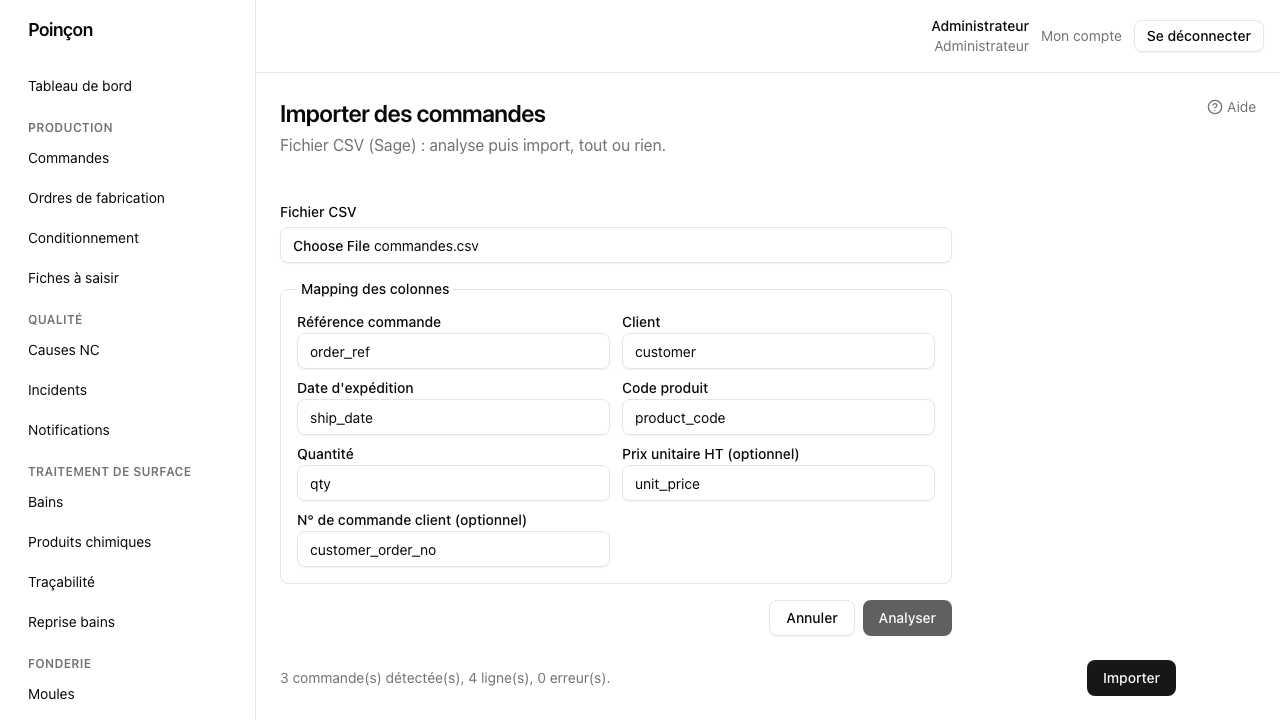
- Choisissez le fichier. Si vos colonnes portent d'autres noms, corrigez-les dans « Mapping des colonnes » ; Poinçon se souvient du dernier mapping utilisé.
- Cliquez sur « Analyser » : rien n'est encore enregistré. Un rapport s'affiche avec le nombre de commandes et de lignes détectées, et le détail des erreurs éventuelles (ligne, colonne, message).
- Corrigez le fichier et recommencez l'analyse tant qu'il reste des erreurs. Le bouton « Importer » n'apparaît actif que lorsque le rapport ne contient plus d'erreur.
- Cliquez sur « Importer » pour enregistrer. C'est tout ou rien : une seule ligne en erreur bloque l'ensemble du fichier.
Pour chaque commande, le rapport d'analyse a une colonne « Source du prix » qui indique le décompte des lignes par source : « Tarif 2 · Fichier 1 · Aucun prix 0 » (tarif repris pour une cellule vide, prix du fichier, ligne restée sans prix).
L'aperçu marque chaque commande détectée « Nouvelle » ou « Remplacement » :
- une référence inconnue crée une nouvelle commande, au statut Brouillon ;
- une référence déjà connue, sans OF encore lancé, remplace ses lignes, son client et sa date d'expédition ;
- une référence déjà connue et déjà lancée est refusée (erreur « ORDER_ALREADY_RELEASED ») : modifiez cette commande directement depuis sa fiche.
Sont aussi refusées les lignes sans référence, sans client, avec une date d'expédition déjà passée, une quantité qui n'est pas un nombre entier positif, ou un code produit inconnu, inactif ou sans gamme.
Tarifs de vente et prix des lignes
Cette section explique où consulter les tarifs de vente, comment en ajouter ou en annuler un, et comment ils nourrissent le prix des lignes de commande.
Qui peut le faire : Gestionnaire, Administrateur et Gérant ; Qualité et Lecture seule ne voient ni les tarifs ni les prix.
Un tarif de vente est le prix de vente unitaire HT d'un produit, valable à partir d'une date d'effet. Poinçon en garde l'historique : un tarif ne se modifie pas et ne se supprime pas, on en ajoute un nouveau ou on annule le tarif saisi par erreur. Le tarif sert à préremplir le prix des nouvelles lignes de commande ; il ne remplace pas Sage, qui reste maître des devis et des factures.
Consulter les tarifs
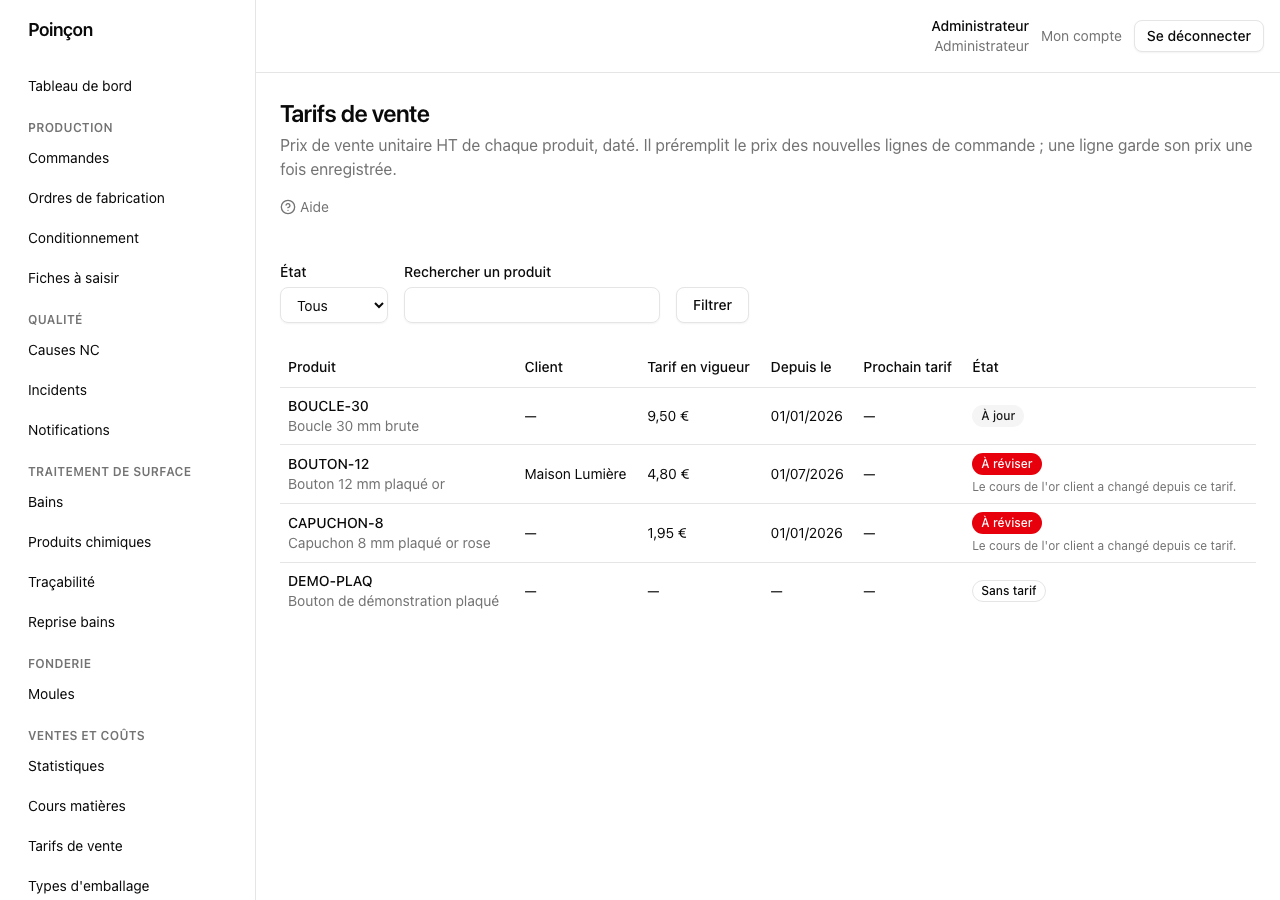
- Ouvrez Tarifs de vente dans le menu (section « Ventes et coûts »).
- Chaque ligne donne le produit, le client, le « Tarif en vigueur » et sa date (« Depuis le »), le « Prochain tarif » s'il est déjà saisi pour une date à venir, et l'« État » du tarif.
- Le filtre « État » propose « Tous », « À réviser » et « Sans tarif » ; le champ « Rechercher un produit » cherche dans le code et la désignation.
- Cliquez une ligne pour ouvrir la fiche du produit, à la section « Tarif de vente ».
L'état est un signal, pas un calcul : Poinçon ne modifie jamais un prix tout seul.
- À jour : le tarif en vigueur date de moins d'un an.
- À réviser : le tarif a plus d'un an (« Tarif de plus d'un an. »), ou, pour un produit doré, le cours de l'or client a changé depuis ce tarif (« Le cours de l'or client a changé depuis ce tarif. »). Un changement du cours d'achat du zamak ou de l'or ne signale rien.
- Sans tarif : le produit n'a aucun tarif en vigueur.
Si la page affiche « Aucune cuve ne dépose d'or : les produits dorés sont reconnus par leur métal de placage. », aucune cuve de dorure n'est paramétrée comme déposant de l'or : seuls les produits dont le métal de placage est l'or sont alors reconnus dorés.
Ajouter un tarif
- Ouvrez la fiche du produit, section « Tarif de vente ». Elle rappelle le tarif en vigueur (« Tarif en vigueur : 4,80 € HT depuis le 01/07/2026 ») ou « Aucun tarif pour ce produit. », son état et, pour un produit doré, le cours de l'or client en vigueur.
- Dans « Ajouter un tarif », renseignez le « Prix de vente unitaire HT (€) » (jusqu'à 4 décimales, 999 999,9999 au plus), la « Date d'effet » (aujourd'hui par défaut ; du 01/01/2000 à trois ans après aujourd'hui au plus) et, si besoin, une « Note (facultatif) ». N'y mettez aucun nom de personne.
- Si le produit a déjà été vendu avec un prix saisi, Poinçon rappelle le dernier prix de commande : « Reprendre ce prix » le recopie dans le champ.
- Cliquez sur « Ajouter le tarif ». Un seul tarif est possible par produit et par date d'effet.
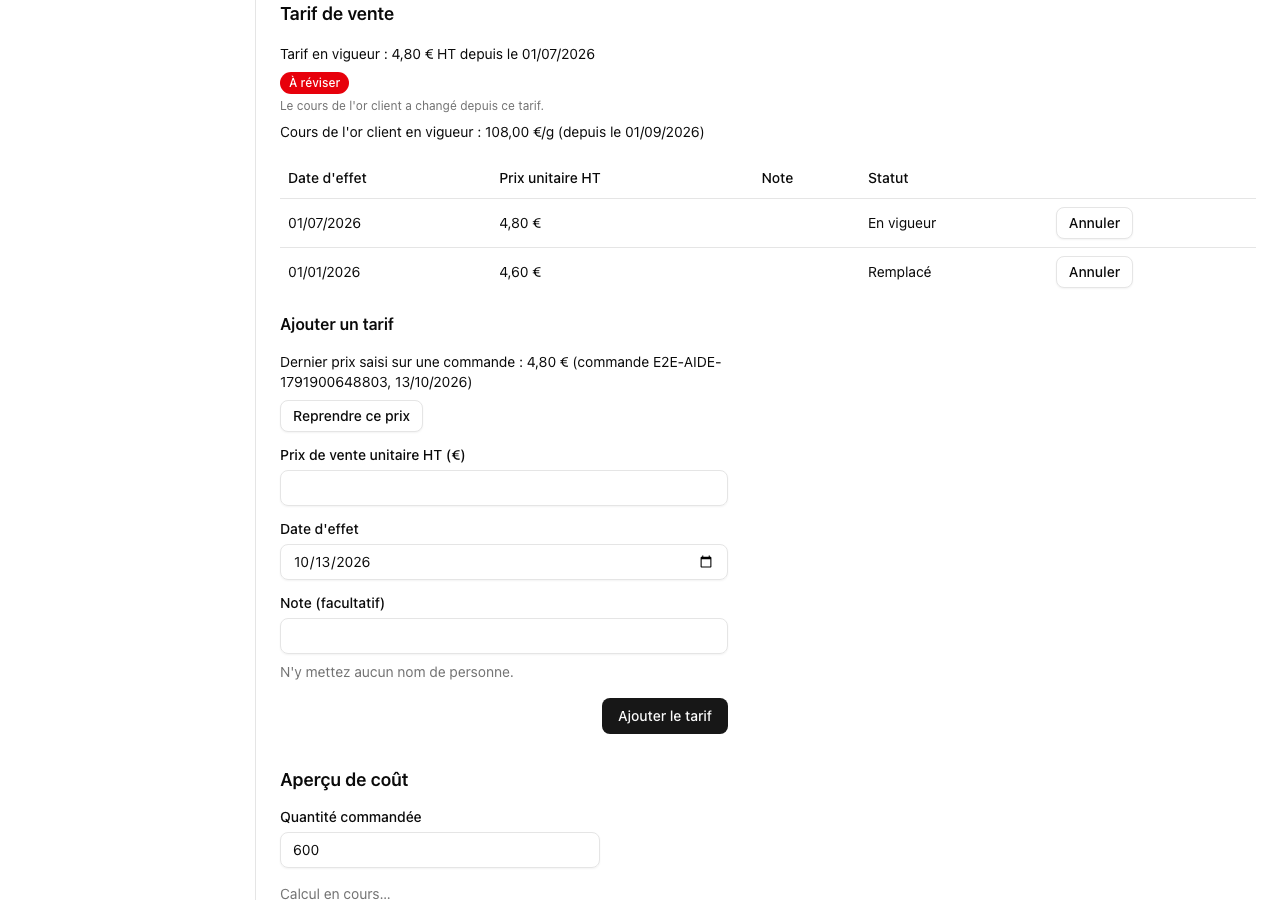
L'historique liste les tarifs avec leur « Date d'effet », leur « Prix unitaire HT », leur « Note » et leur « Statut » : « En vigueur », « À venir », « Remplacé » ou « Annulé : » suivi du motif. Ajouter un tarif plus ancien ne change aucune ligne de commande existante.
Annuler un tarif
Un tarif saisi par erreur s'annule, il ne s'efface pas.
- Dans l'historique, cliquez sur « Annuler » en face du tarif.
- Indiquez le « Motif » (3 à 500 caractères, sans nom de personne), puis « Annuler le tarif ». « Fermer » abandonne.
- Le message « Tarif annulé. » s'affiche ; le tarif reste lisible dans l'historique, marqué « Annulé », avec son motif, et le tarif précédent redevient celui en vigueur.
L'annulation ne modifie pas les lignes de commande déjà enregistrées : leur prix reste celui qu'elles ont reçu.
Du tarif au prix de la ligne
À la création d'une commande, le prix unitaire HT de chaque ligne se préremplit avec le tarif en vigueur à la date de commande (voir Créer une commande). Une fois la ligne enregistrée, elle garde son prix : un tarif ajouté ou annulé ensuite ne la change jamais. Le prix d'une ligne se corrige depuis la fiche de la commande, avec un motif (voir Suivre et annuler une commande). À l'import d'un fichier, une cellule de prix vide reprend le tarif et une cellule remplie garde le prix du fichier (voir Importer des commandes).
Suivre et annuler une commande
Cette section explique comment retrouver une commande et l'annuler si besoin.
Qui peut le faire : lecture ouverte à tous les rôles connectés ; annulation réservée au Gestionnaire et à l'Administrateur.
Les quantités s'affichent avec une espace entre les milliers (par exemple « 12 000 » pièces), dans les listes comme sur les fiches ; à la saisie, vous tapez simplement 12000.
- Ouvrez Commandes : la liste est triée par date d'expédition, la plus proche en premier. Elle indique, après la référence, le N° de commande client (un tiret si la commande n'en a pas). Le champ Recherche (« Référence ou n° de commande client ») retrouve une commande par l'un ou l'autre ; la recherche est conservée quand vous changez de page.
- Par défaut, les commandes annulées sont masquées : la liste affiche « Toutes sauf annulées ». Sous le tableau, une phrase indique combien de commandes annulées sont masquées, avec un lien Afficher. Pour les voir, choisissez Toutes, annulées comprises (ou le statut Annulée) dans Statut, puis cliquez sur « Filtrer ». Le filtre choisi est conservé quand vous changez de page.
- Cliquez sur une ligne pour ouvrir la fiche de la commande.
Le statut indique ce qui reste modifiable :
| Statut | Signification | Modifiable |
|---|---|---|
| Brouillon | Rien n'a encore été lancé | Tout |
| En cours | Au moins un OF a été lancé | Date d'expédition, notes, n° de commande client et prix des lignes (correction motivée) |
| Prête | Tous les OF sont terminés ou annulés, au moins un est terminé | Date d'expédition, notes, n° de commande client et prix des lignes (correction motivée) |
| Expédiée | Marquée expédiée | Plus rien |
| Annulée | Annulée | Plus rien |
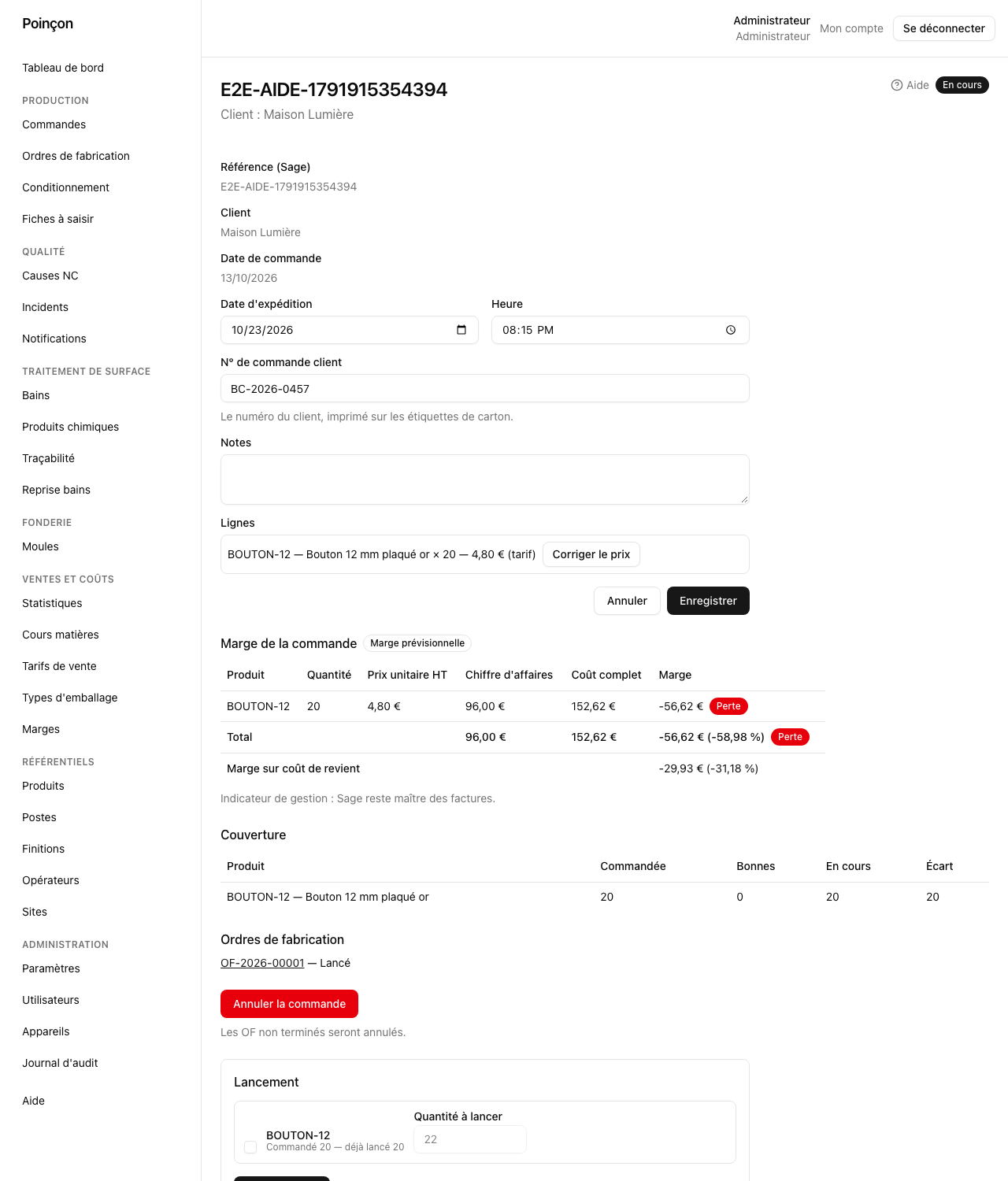
La fiche affiche aussi une table « Couverture » (quantité commandée, bonnes pièces obtenues, en cours, écart) — voir Expédier une commande.
Pour annuler une commande non expédiée :
- Sur sa fiche, cliquez sur « Annuler la commande ».
- Saisissez un motif (3 caractères minimum) : il est obligatoire et conservé dans le journal d'audit, consultable par l'Administrateur et le Gérant.
- Confirmez avec « Confirmer l'annulation ».
Si un OF de la commande a des cartons actifs, l'annulation est refusée : annulez d'abord ces cartons (voir Conditionner une commande). Les OF non terminés de la commande sont annulés en même temps. Une commande annulée ne peut pas être réactivée ni supprimée : si elle a été créée par erreur, l'annulation avec motif est le seul moyen de la clore.
Corriger le prix d'une ligne
Les lignes ne se modifient qu'en brouillon. Une fois la commande En cours ou Prête, le Gestionnaire et l'Administrateur peuvent encore corriger le prix d'une ligne (sans toucher au produit ni à la quantité), par exemple quand le prix de vente convenu avec le client a été oublié à la commande :
- Sur la fiche de la commande, repérez la ligne puis cliquez sur « Corriger le prix ».
- Saisissez le nouveau prix unitaire HT (ou videz le champ pour retirer le prix) et un motif de 3 à 500 caractères : il est obligatoire.
- Cliquez sur « Enregistrer le prix ».
Sur la fiche, chaque prix est suivi de son origine : « (tarif) », « (saisi) » ou « (import) ». Le nouveau prix prend l'origine « saisi ». La fiche garde la trace de la correction : « Prix corrigé le JJ/MM : ancien prix, motif », visible du Gestionnaire, de l'Administrateur et du Gérant. Le journal d'audit conserve aussi l'ancien prix, le nouveau et le motif.
En brouillon, modifiez directement la ligne ; une commande expédiée ou annulée ne se corrige plus (message « Le prix de cette ligne ne peut plus être corrigé : la commande est en brouillon (modifiez-la directement), expédiée ou annulée. »). Les rôles Qualité et Lecture seule ne voient jamais les prix.
La marge de la commande
Sur la fiche d'une commande, le bloc Marge de la commande montre ce que la commande rapporte : son chiffre d'affaires (prix de vente unitaire HT × quantité) moins son coût complet (coût de revient, emballage et frais généraux). Il est réservé au Gestionnaire, à l'Administrateur et au Gérant ; les rôles Qualité et Lecture seule ne le voient jamais, et la tablette comme les impressions n'affichent aucun montant. C'est un indicateur de gestion : Sage reste maître des factures.
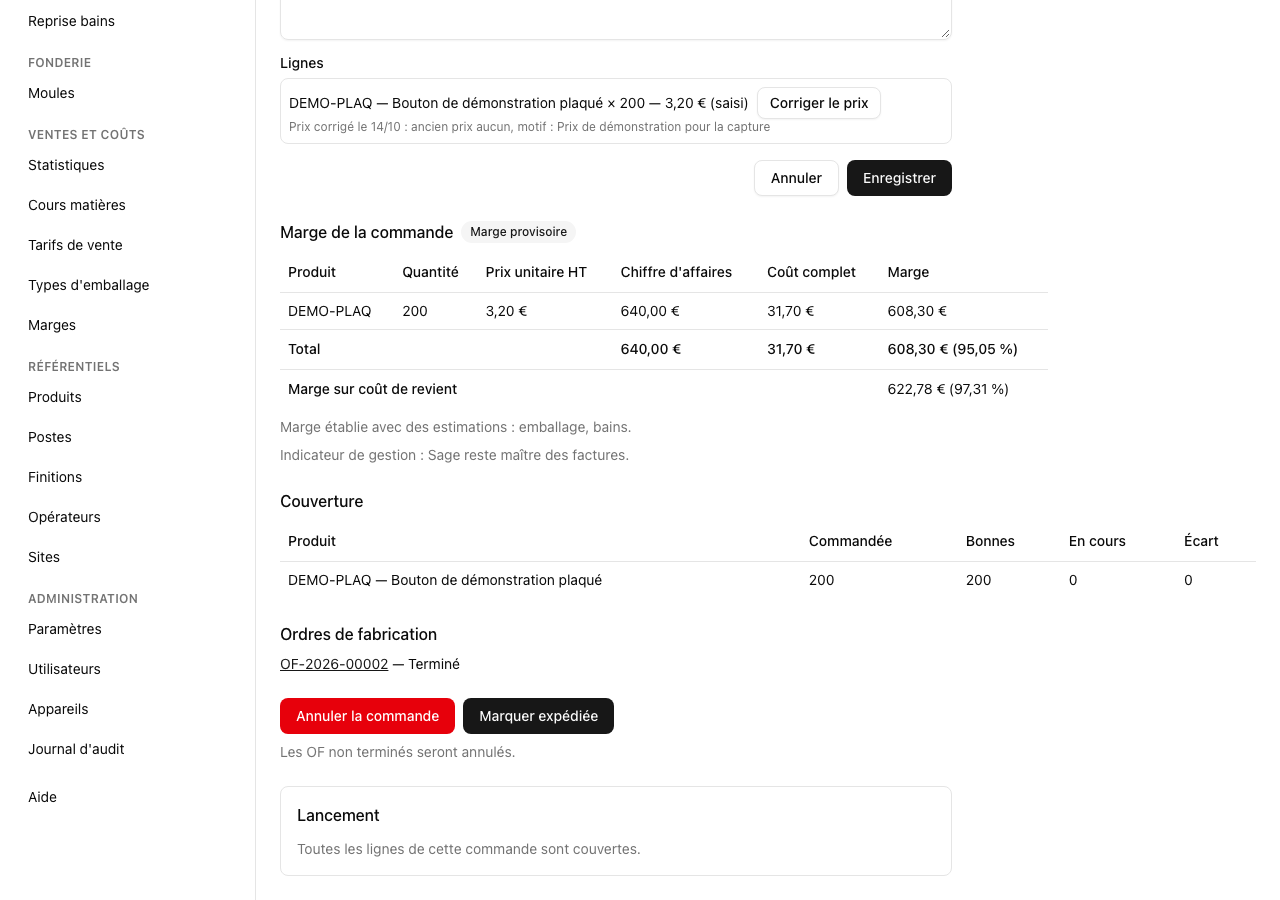
Un badge donne l'état de la marge, calculée à partir du prix de vente des lignes :
- Marge prévisionnelle : au moins une ligne a un OF qui n'est pas terminé. Le prix de vente est alors multiplié par la quantité de la ligne et le coût est le coût théorique.
- Marge provisoire : les OF sont terminés mais la commande n'est pas expédiée, ou la marge repose encore sur des estimations. Calculée avec le prix de vente et les coûts réels, elle peut encore changer.
- Marge définitive : la commande est expédiée, complète et sans estimation. Plus aucun geste de la commande ne la modifie (prix verrouillé, cartons figés) ; seule une saisie antidatée de prix de produit chimique peut encore la faire bouger, car la marge est recalculée à chaque ouverture de la fiche.
Le tableau reprend chaque ligne (Produit, Quantité, Prix unitaire HT, Chiffre d'affaires, Coût complet, Marge), puis la ligne Total (« — » quand aucune ligne n'est comptée : une commande dont aucune ligne n'a de prix ni d'OF lancé n'affiche jamais 0,00 €) et la ligne Marge sur coût de revient : le prix de vente moins le seul coût de revient, sans emballage ni frais généraux. Une marge négative porte le badge Perte. Les deux marges s'affichent toujours ensemble.
Sous le tableau, des avertissements disent ce qui limite la marge calculée sur le prix de vente :
- « Marge incomplète : 1 ligne sans prix. » et « 1 ligne sans OF lancé. » : ces lignes, sans prix de vente ou sans OF lancé, sont exclues du total ; ajoutez le prix (voir Corriger le prix d'une ligne) ou lancez l'OF.
- « Marge établie avec des estimations : emballage, temps, bains, matière. » : seules les natures concernées sont citées, et « temps » et « bains » sont deux natures séparées. L'emballage est estimé quand des pièces ne sont pas dans des cartons typés ; le temps l'est quand une étape n'a pas d'heures mesurées (le coût utilise alors les temps de la gamme) ; les bains le sont quand une cuve est calculée au coût standard ; la matière l'est pour un moule « À compléter ».
- « Coût des bains à renseigner : marge surévaluée (1 OF). » : une cuve du parcours n'a ni taux standard ni taux réel, son coût est exclu et la marge, calculée sur le prix de vente, est trop haute tant qu'il n'est pas saisi. « À renseigner » n'est pas une estimation : cet avertissement est donc séparé du précédent. Il vaut aussi pour une marge prévisionnelle et pour une cuve d'une étape pas encore démarrée.
- « 1 OF annulé avec coût engagé non compté : 150,00 €. » : un OF annulé après avoir démarré a coûté de la matière ou du temps ; ce coût (postes mesurés, zamak coulé, or seulement si le placage a démarré, bains réels, sans « Autre coût ») n'entre pas dans la marge calculée sur le prix de vente, il est seulement signalé.
Le montage et le renouvellement d'un bain restent hors de toute marge, qui se compte en prix de vente moins coût complet. Une commande annulée n'a pas de marge.
Lancer les ordres de fabrication
Cette section explique comment déclencher la fabrication des lignes d'une commande.
Qui peut le faire : Gestionnaire, Administrateur.
Un ordre de fabrication (OF) porte un numéro unique (par exemple OF-2026-00001) et un QR code ; il est
nécessaire pour que l'atelier puisse travailler une ligne de commande.
- Ouvrez une commande au statut Brouillon, En cours ou Prête.
- Dans le bloc « Lancement », chaque ligne pas encore entièrement couverte apparaît avec la quantité déjà commandée et déjà lancée.
- Cochez les lignes à lancer. La quantité à lancer est pré-remplie : Poinçon l'augmente automatiquement par rapport à la quantité commandée pour compenser les pertes attendues à chaque étape (rebuts prévus), afin d'obtenir au moins la quantité commandée de bonnes pièces. Vous pouvez modifier cette quantité avant de lancer.
- Cliquez sur « Lancer les OF ».
Les OF créés s'affichent avec un lien vers leur fiche. La commande passe (ou repasse) automatiquement au statut En cours dès qu'un OF est lancé — y compris depuis Prête, pour une relance complémentaire sur une ligne déjà partiellement couverte (voir Expédier une commande). Un produit sans gamme affiche « Produit sans gamme : lancement impossible. » — la ligne ne peut pas être lancée. Le panneau de lancement annonce aussi, avant tout clic, les avertissements bloquants de l'aperçu : un moule désactivé, ou une première étape de gamme sur un poste qui n'est pas celui des machines du moule. Le message reprend celui du refus du lancement, sur la ligne concernée, et le bouton « Lancer les OF » est grisé tant qu'une ligne cochée porte un tel avertissement. Les autres lignes restent lançables : le refus d'une ligne non cochée est rappelé à part (« Ligne non sélectionnée — … ») et ne bloque rien, mais il bloque dès que vous cochez la ligne. Un moule « À compléter » reste un simple avertissement, qui n'empêche pas de lancer. Pour une gamme qui passe par une finition à parcours, le lancement rejoue les contrôles du parcours (cuve désactivée, surface traitée, épaisseur d'une cuve qui dépose un métal) et le message nomme la cuve en cause ; une cuve sans taux standard n'empêche pas le lancement : elle est « À renseigner » dans le coût de l'OF (voir Le parcours d'une finition).
Au lancement, Poinçon calcule aussi le butoir (la date limite pour ne pas être en retard, un peu avant la date d'expédition) et l'avance ou le retard de l'OF — voir Suivre un OF.
Imprimer la fiche suiveuse et les étiquettes
Cette section explique les deux impressions liées à un OF.
Qui peut le faire : Gestionnaire, Administrateur.
Sur la fiche d'un OF (voir Suivre un OF) :
- « Fiche suiveuse » ouvre dans un nouvel onglet un document A4 : QR code, numéro d'OF, produit, client, quantité lancée (par exemple « 12 000 »), butoir et, si l'OF a un moule, la ligne « Moule : MOULE-B12 (4 empreintes) » sous le produit (le nombre d'empreintes est celui figé sur l'OF au lancement, même si la fiche du moule a changé depuis), puis un bloc par étape de la gamme, dans l'ordre. Chaque bloc a une ligne grise d'en-tête (« Étape 2 — Polissage », et « Finition : Satiné » seulement si l'étape a une finition), puis des lignes vides à remplir à la main avec les colonnes Date, Matricule, Début, Fin, Qté produite, Rebut et Cause du rebut. Une ligne correspond à un opérateur et à une période de travail ; sous les blocs, une légende rappelle la règle et le format des heures (hh:mm). Un bloc n'est jamais coupé entre deux pages : s'il ne tient pas, il passe à la page suivante. C'est ce document qui accompagne le lot en atelier ; quand la tablette n'a pas servi, vous reportez ensuite ces lignes dans Poinçon (voir Saisir la fiche papier). À côté du lien, le choix « Lignes par étape » (de 1 à 8, 3 par défaut) fixe le nombre de lignes vides de chaque bloc : prévoyez-en davantage pour une étape où plusieurs opérateurs se relaient. Le choix ne s'applique qu'à l'impression en cours.
- « Étiquettes » ouvre l'étiquette de suivi atelier, à coller sur le bac : titre « Suivi atelier », QR code, numéro d'OF, produit et étapes de la gamme, chacune avec une case à cocher. Le moule n'y figure pas. Choisissez avant le nombre d'exemplaires dans la case « Exemplaires » (de 1 à 20, 1 par défaut) : par exemple un exemplaire par bac du lot. Chaque exemplaire tient sur une page, même pour une gamme d'une quinzaine d'étapes.
La première impression de la fiche suiveuse fait passer l'OF du statut Planifié à Lancé et enregistre la date « Fiche suiveuse imprimée le ». Réimprimer ensuite n'a plus d'effet sur le statut : c'est sans risque de la réimprimer plusieurs fois.
Un OF Terminé ou Annulé ne peut plus faire l'objet d'une impression de la fiche suiveuse : l'impression est alors refusée. Les étiquettes, elles, restent imprimables à tout moment, quel que soit le statut de l'OF — utile pour recoller une étiquette perdue même après la fin de fabrication.
Saisir la fiche papier
Cette section explique comment reporter dans le logiciel une fiche suiveuse remplie à la main (panne de tablette, tablette tenue par un responsable qui ne déclare pas en direct).
Qui peut le faire : Gestionnaire, Administrateur, avec son compte personnel.
Comptes personnels. Poinçon note qui a saisi chaque fiche (nom et heure de saisie dans la chronologie, journal d'audit). Connectez-vous donc toujours avec votre propre compte : un compte partagé rendrait cette trace inutilisable.
Quand l'utiliser. Quand la tablette n'a pas servi pendant la fabrication (panne, tablette tenue par un responsable qui ne déclare pas en direct) et que la production est écrite sur la fiche suiveuse imprimée. Si la tablette fonctionne, les opérateurs déclarent eux-mêmes : n'utilisez pas cet écran à leur place.
Ouvrir l'écran. Deux chemins mènent à la même page :
- sur la fiche d'un OF (voir Suivre un OF), le bouton « Saisir la fiche papier » à côté de « Fiche suiveuse » et « Étiquettes » ;
- dans la liste Ordres de fabrication, le bouton « Saisir la fiche papier » de la ligne de l'OF, pour saisir à la suite plusieurs fiches sans ouvrir chaque OF.
Le bouton n'existe que pour un OF lancé ou en cours ; il est grisé pour les rôles qui n'ont pas le droit de saisir.
L'écran « Saisie de la fiche papier » concerne un OF lancé ou en cours (adresse /of/<identifiant>/fiche-papier) ;
pour un OF non lancé, terminé ou annulé, il affiche « Cet OF n'accepte pas de saisie de fiche. ». Chaque étape a
son bloc. Une étape terminée ou ignorée n'est qu'un résumé (« Entrée 644 → Sortie 625 »). Une étape suivante reste
grisée tant que la précédente n'est ni terminée ni cochée « Clôturer » : « Clôturez l'étape 2 pour saisir l'étape 3. ».
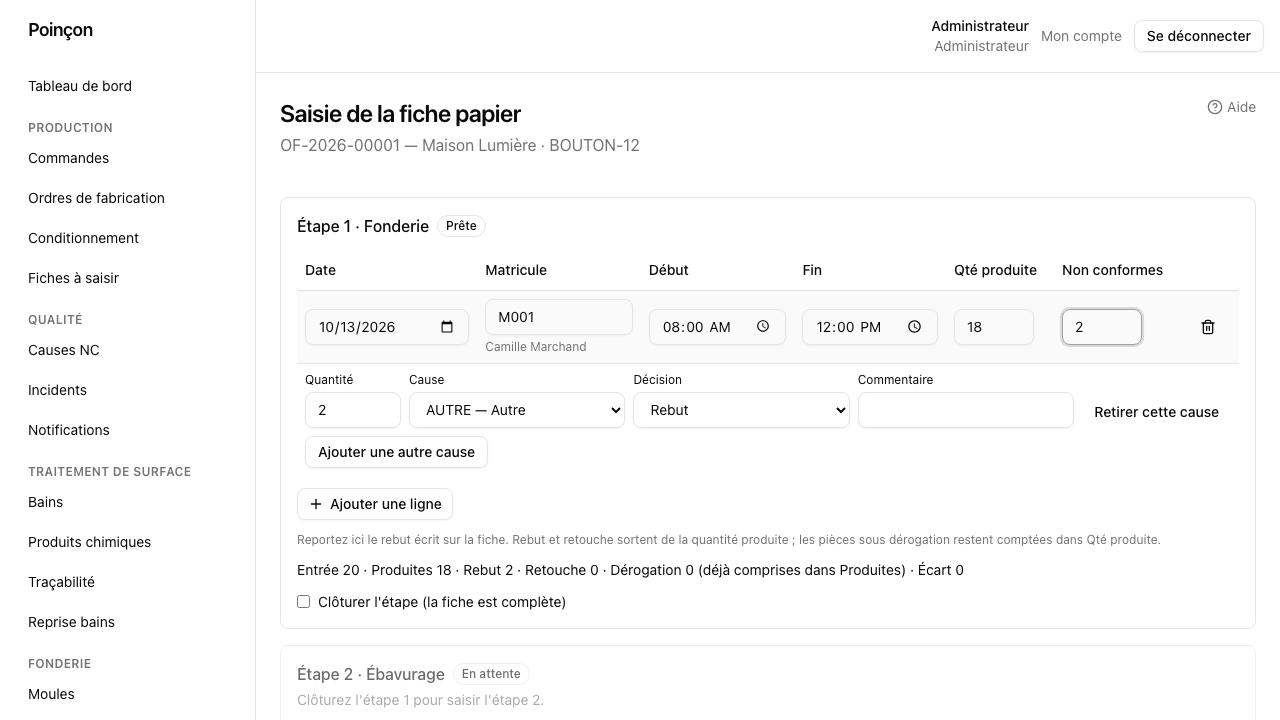
Dans une étape saisissable, reportez une ligne par opérateur et par période de travail : date, matricule, début, fin, quantité produite et pièces non conformes. « Ajouter une ligne » (ou la touche Entrée dans un champ) ajoute une ligne qui reprend la date de la précédente ; la première ligne n'a aucune date préremplie. La corbeille « Supprimer la ligne » retire une ligne.
- Sous le matricule apparaît le nom de l'opérateur (« Karim Lefèvre »), ou en rouge « Matricule inconnu », « Opérateur non habilité à ce poste » ou « Sans matricule ».
- Pour des pièces non conformes, tapez la quantité : une ligne de détail s'ouvre avec la cause (celles du poste), la décision (Rebut par défaut, Retouche, Dérogation) et un commentaire. « Ajouter une autre cause » répartit la quantité entre plusieurs causes.
- « Qté produite » compte les pièces bonnes ou conservées par dérogation ; le rebut et la retouche en sont exclus. Reportez le rebut écrit sur la fiche dans « Non conformes », pas dans la quantité produite.
- Le récapitulatif de l'étape (Entrée, Produites, Rebut, Retouche, Dérogation, Écart) se met à jour en tapant ; l'écart est l'entrée moins les produites, le rebut et la retouche. Si vous cochez « Clôturer » avec un écart, l'écran demande de l'expliquer. Le serveur reste juge au moment du contrôle.
- Sans heures, la ligne est acceptée, mais les temps de l'étape ne sont pas mesurés : son coût est calculé sur les temps de la gamme et elle est exclue des statistiques de cadence. Un avertissement le rappelle.
- « Contrôler » vérifie la saisie sans rien enregistrer et affiche un rapport ; « Enregistrer la fiche » n'est possible qu'après un contrôle sur les mêmes valeurs, puis demande confirmation : la saisie est définitive et ses lignes ne se modifient plus (pour corriger une saisie enregistrée, voir la section « Annuler une saisie » de ce guide). Si une erreur est signalée, la ligne concernée est entourée.
- Ne cochez « Clôturer l'étape » qu'après contrôle : la clôture est définitive et sa quantité passe à l'étape suivante.
- Pour une étape commencée à la tablette, voir plus bas « Poursuivre sur papier une étape commencée à la tablette ».
Après l'enregistrement, « Fiche enregistrée : 2 étapes mises à jour. » s'affiche et vous revenez à la fiche de l'OF. La chronologie de l'OF montre alors chaque ligne saisie (voir La chronologie).
Poursuivre sur papier une étape commencée à la tablette
Une étape peut avoir été commencée à la tablette puis interrompue par une panne : elle peut être poursuivie et clôturée sur papier.
- Si l'étape est « En pause » à la tablette, saisissez vos lignes : la première ne doit pas commencer avant le dernier relevé de l'étape.
- Si l'étape est encore « En cours » (la tablette n'a jamais été arrêtée), un cadre jaune apparaît au-dessus du
tableau avec le titulaire et le dernier relevé. Indiquez l'heure d'arrêt de la tablette (après le dernier
relevé, avant la première ligne saisie, pas dans le futur) et le motif, sans nom d'opérateur. Poinçon
enregistre alors un arrêt de la tablette à cette heure, puis vos lignes. Sans ces deux champs, l'étape ne peut
pas être envoyée (erreur
OPEN_INTERVAL_REQUIRED) ; une étape « En cours » exige au moins une ligne. - Les lignes papier comptent toute la production de l'étape, y compris celle d'avant l'arrêt : la tablette ne saisit aucune quantité produite avant la fin. Reportez donc sur les lignes l'ensemble de la production écrite sur la fiche.
- Le temps passé à la tablette jusqu'à l'arrêt est compté. Si l'une des lignes de l'étape est sans heures, toute l'étape devient « Temps non mesurés », même pour la partie venue de la tablette.
- L'étape suivante reste « En attente » tant que l'étape n'est pas clôturée : cochez « Clôturer l'étape » sur la dernière saisie, après contrôle, pour qu'elle passe à « Prête ».
Les erreurs de la saisie
Le contrôle et l'enregistrement affichent le message du serveur, dans un bandeau et sur la ligne concernée.
| Code | Message affiché (début) | Que faire |
|---|---|---|
MATRICULE_UNKNOWN |
« Le matricule … ne correspond à aucun opérateur actif de ce site. » | Relire le matricule sur la fiche ; vérifier l'opérateur dans Administration, Opérateurs. |
OPERATOR_NOT_QUALIFIED |
« … n'est pas habilité au poste … » | Demander à un administrateur d'ajouter l'habilitation, ou corriger le matricule. |
PAPER_TIME_INVALID |
« L'heure de fin doit être après l'heure de début », « Renseignez l'heure de début et l'heure de fin, ou aucune des deux », « Cette ligne est datée dans le futur », « Pour un même jour, renseignez les heures de toutes les lignes ou d'aucune » | Corriger les heures ; scinder une ligne qui passe minuit ; ne pas mêler lignes avec et sans heures un même jour. |
PAPER_LINES_OVERLAP |
« Les lignes … se chevauchent. » | Scinder les horaires, ou saisir une seule ligne au nom du chef d'équipe pour une équipe qui travaille ensemble. |
PAPER_OUT_OF_ORDER |
« Cette ligne précède le lancement de l'OF », « … la fin de l'étape précédente », « … le dernier relevé enregistré » | Corriger la date ou l'heure de la première ligne ; vérifier la chronologie de l'OF. |
PAPER_STEP_NOT_ELIGIBLE |
« L'étape … doit être clôturée avant de saisir l'étape … », « Cette étape est déjà terminée ou sautée » | Clôturer d'abord l'étape précédente (même saisie ou saisie antérieure) ; une étape terminée ne se saisit plus. |
OPEN_INTERVAL_REQUIRED |
« Cette étape est en cours à la tablette … Indiquez l'heure d'arrêt de la tablette et le motif » | Remplir l'heure d'arrêt et le motif du cadre jaune (voir plus haut). |
QTY_OUT_EXCEEDS_IN |
« La quantité produite (…) dépasse la quantité entrée (…) » | Corriger les quantités produites ; la clôture ne se force pas depuis l'administration. |
NC_MISMATCH |
« L'écart entre quantité entrante et sortante … ne correspond pas aux non-conformités … » | Compléter les pièces non conformes (rebut, retouche) jusqu'à couvrir l'écart, ou décocher « Clôturer ». |
WORK_ORDER_NOT_RELEASED |
« Cet OF n'est pas encore lancé. » | Imprimer d'abord la fiche suiveuse. |
WORK_ORDER_CLOSED |
« Cet OF est terminé ou annulé. » | Rien à saisir : l'OF est fermé. |
CONFLICT |
« Cette saisie existe déjà avec d'autres valeurs. » ou « Cette saisie a été annulée. » | Recharger l'écran et refaire une nouvelle saisie. |
FORBIDDEN |
accès refusé | Se connecter avec un compte Gestionnaire ou Administrateur. |
Annuler une saisie
Cette section explique comment retirer une fiche papier saisie par erreur (mauvais matricule, mauvaise quantité, mauvaise étape). Une saisie enregistrée ne se modifie pas : on l'annule, puis on saisit la fiche à nouveau.
Qui peut le faire : Gestionnaire, Administrateur, avec son compte personnel. Pour les autres rôles, le bouton n'existe pas.
Quand annuler. Dès que vous voyez une erreur dans la chronologie de l'OF et que l'étape n'a pas continué après la saisie. Le bouton n'apparaît que pour un OF lancé ou en cours.
Le geste.
- Ouvrez la fiche de l'OF (voir Suivre un OF). Dans la chronologie, les lignes d'une même saisie sont regroupées sous un en-tête « Saisie du … par … · 3 lignes ».
- Cliquez sur « Annuler cette saisie » à droite de cet en-tête.
- Écrivez le motif (obligatoire, 500 caractères au plus). N'écrivez aucun nom d'opérateur dans le motif : il est conservé dans le journal et réaffiché dans la chronologie.
- Cliquez sur « Contrôler » : Poinçon liste, étape par étape, ce que l'annulation change (par exemple « Étape 2 · Polissage : Terminée → En pause · 3 lignes retirées · 600 produites retirées »), sans rien écrire.
- Si le résultat vous convient, cliquez sur « Annuler la saisie ». Le contrôle est à refaire si vous changez le motif.
Ce que l'annulation change. L'état de l'étape, les quantités, les temps, les non-conformités de la saisie, les intervalles de travail et l'avance ou le retard reviennent à ce qu'ils étaient avant la saisie. Si la saisie avait clôturé l'étape, l'étape suivante repasse « En attente ». Si c'était la seule saisie de l'OF, l'OF redevient « Lancé ». Si la saisie avait arrêté une tablette (étape commencée à la tablette puis poursuivie sur papier, voir Saisir la fiche papier), l'arrêt est annulé aussi : l'étape redevient en cours à la tablette, et la tablette peut la reprendre.
Ce qu'elle ne change pas. Rien n'est effacé du journal. Les lignes annulées restent dans la chronologie, barrées et marquées « Annulée » ; en les survolant, vous voyez le motif, qui a annulé et à quelle heure. Une note « Saisie annulée : … » s'ajoute à la chronologie (provenance « Administration »). L'annulation est aussi inscrite au journal d'audit.
Les limites. Poinçon refuse l'annulation dans quatre cas :
- ce n'est pas la dernière saisie de l'étape : une saisie plus récente, ou un geste fait à la tablette depuis (démarrage, pause, reprise, fin), la suit sur la même étape. Annulez d'abord la saisie plus récente ;
- l'étape suivante a déjà de l'activité (un démarrage, une pause, une fin ou une non-conformité) ;
- une non-conformité de la saisie a un incident ou une pièce jointe : elle ne peut plus être retirée ;
- l'OF est terminé (ou annulé) : une saisie qui a clôturé la dernière étape est définitive.
Dans ces cas Poinçon n'annule rien et affiche le motif du refus (tableau ci-dessous).
Les refus de l'annulation
Le refus s'affiche dans le bandeau rouge de la fenêtre, avec ces messages.
| Code | Message affiché | Que faire |
|---|---|---|
PAPER_VOID_REFUSED (NOT_LAST_ENTRY) |
« Un événement plus récent (saisie ou geste à la tablette) existe sur l'étape … Si c'est une saisie, annulez-la d'abord. » | Si c'est une saisie, l'annuler d'abord, puis celle-ci. Si c'est un geste fait à la tablette, cette saisie ne peut plus être annulée. |
PAPER_VOID_REFUSED (LATER_STEP_ACTIVITY) |
« L'étape suivante a déjà de l'activité : cette saisie ne peut plus être annulée. » | Ne pas annuler : la saisie reste en vigueur. |
PAPER_VOID_REFUSED (NC_IN_USE) |
« Une non-conformité de cette saisie a un incident ou une pièce jointe : elle ne peut plus être annulée. » | Voir avec la Qualité (incident 8D lié à la non-conformité). |
WORK_ORDER_CLOSED |
« L'OF est terminé : une saisie qui a clôturé sa dernière étape ne peut pas être annulée. » | Rien à annuler : l'OF est fermé. |
Fiches à saisir
Cette section décrit la liste de travail de la saisie quotidienne : les OF dont l'étape attend que vous reportiez la fiche papier, les plus en retard d'abord. Elle évite d'ouvrir les OF un par un pour savoir lesquels saisir.
Qui peut le faire : Gestionnaire, Administrateur, avec son compte personnel. Poinçon note qui a saisi chaque fiche : connectez-vous toujours avec votre propre compte (voir Saisir la fiche papier).
Le geste quotidien.
- Cliquez sur « Fiches à saisir » dans le menu, section « Production », juste après « Conditionnement ».
- Repérez la ligne de l'OF dont vous avez la fiche papier en main : numéro de l'OF, commande et client, produit, étape (par exemple « 2. Polissage »).
- Cliquez sur « Saisir la fiche » : l'écran de saisie de l'OF s'ouvre (voir Saisir la fiche papier). Le numéro de l'OF, lui, ouvre la fiche de l'OF.
- Une fois la fiche enregistrée, revenez à la liste : si la saisie a clôturé l'étape, l'OF reste dans la liste avec l'étape suivante ; si elle a terminé l'OF, il en sort.
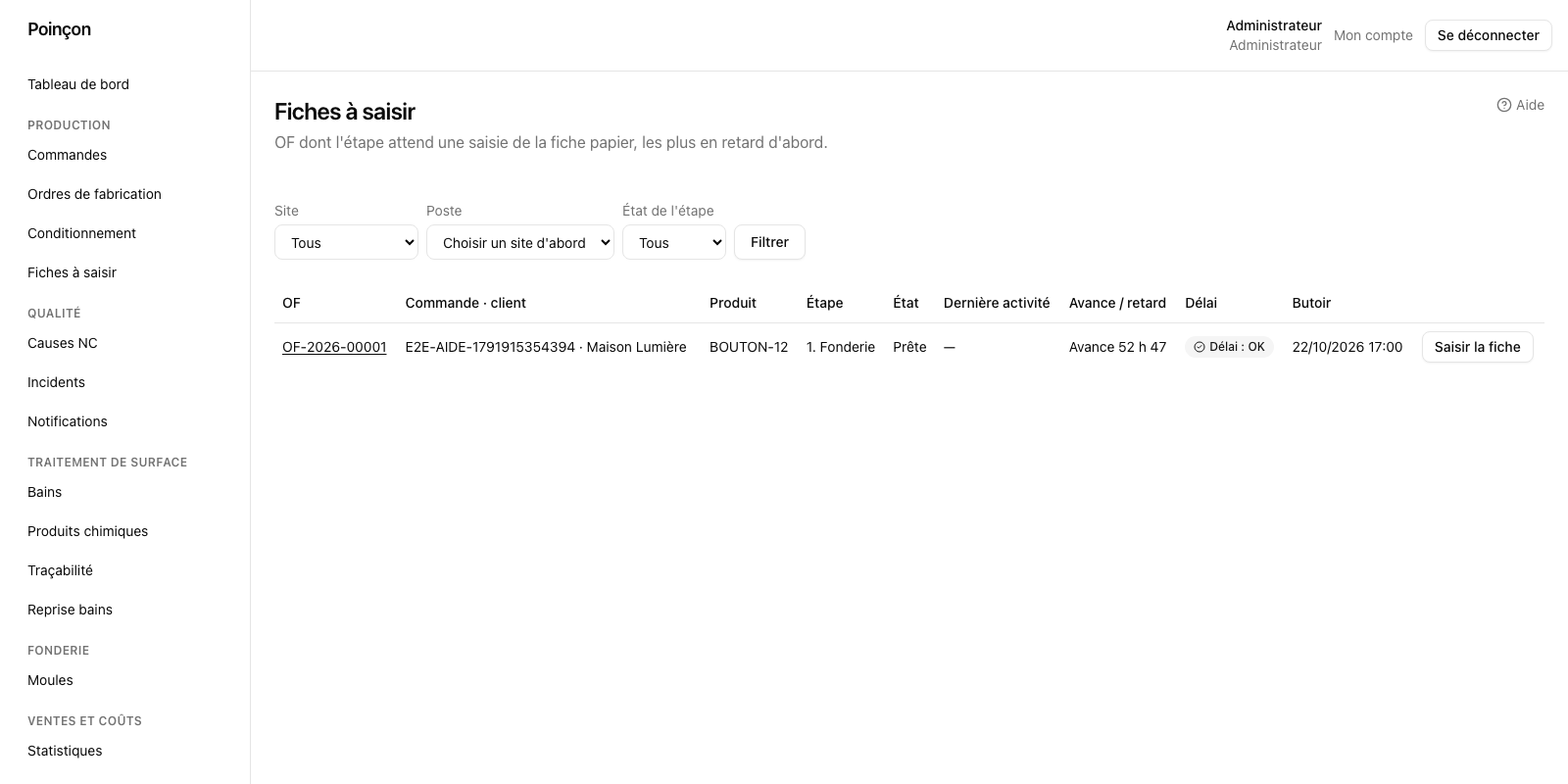
Les filtres. Trois listes au-dessus du tableau, à valider avec « Filtrer » :
- Site : ne garde que les OF dont l'étape est dans ce site ;
- Poste : les postes actifs du site choisi (choisissez d'abord le site, puis « Filtrer » pour voir ses postes) ; changer de site efface le poste ;
- État de l'étape : Tous, « Prête » (l'étape n'a pas encore démarré) ou « En pause ».
Les filtres sont conservés quand vous passez à la page suivante (50 OF par page).
L'ordre. Les OF les plus en retard sont en premier : la colonne « Avance / retard » se lit « Retard 2 h 15 » ou « Avance 6 h 30 », et le badge « Délai » reprend l'urgence. À avance égale, le butoir le plus proche passe avant. Un OF dont l'avance n'est pas calculable (« — ») est placé en dernier.
Ce qui n'y figure pas. La liste ne montre que les étapes prêtes ou en pause, sans tablette en cours dessus :
- une étape en cours à la tablette (« En cours ») n'y est pas : une tablette la tient. Si la tablette est en panne, ouvrez la fiche de l'OF puis « Saisir la fiche papier » pour la reprendre sur papier (voir Poursuivre sur papier une étape commencée à la tablette) ;
- un OF planifié (pas encore lancé), terminé ou annulé.
Si la liste affiche « Aucune fiche à saisir pour ces filtres. », rien n'attend de saisie avec ces filtres : retirez-les pour voir tout l'atelier.
Suivre un OF
Cette section décrit la fiche d'un ordre de fabrication : ce qu'elle affiche et ce qu'on peut y faire.
Qui peut le faire : lecture ouverte à tous les rôles connectés ; annulation de l'OF et saut d'étape réservés au Gestionnaire et à l'Administrateur.
Ouvrez Ordres de fabrication dans le menu, puis cliquez sur un OF (ou passez par la fiche de sa commande). La liste Ordres de fabrication se filtre par « Statut » et par « Délai ». Depuis la fiche d'un moule (« Tous les OF de ce moule »), elle s'ouvre aussi filtrée sur ce moule : une puce « Moule : MOULE-B12 » apparaît au-dessus de la liste, avec le lien « Retirer le filtre ». La liste donne alors tous les OF de ce moule, quelle que soit leur date, page après page : c'est la liste à consulter pour isoler la production d'un moule défaillant. Le bouton « Exporter CSV » de cette liste filtrée ne télécharge que les OF de ce moule.
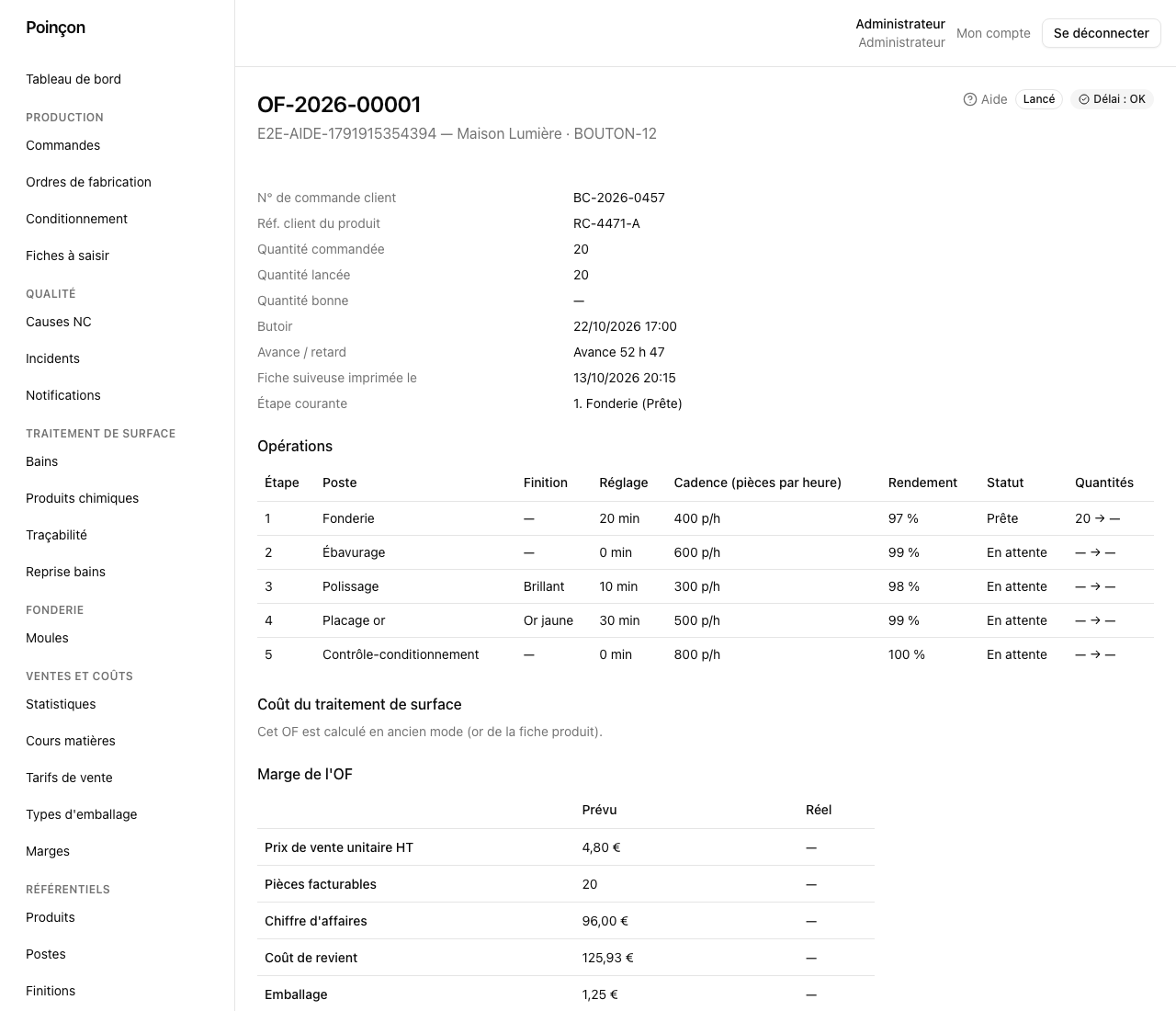
La fiche affiche :
- le « N° de commande client » de la commande et la « Réf. client du produit » (un tiret si l'une ou l'autre n'est pas renseignée) ;
- les quantités commandée, lancée et bonne ;
- le butoir (date limite) et l'avance ou le retard, en heures : « Avance 6 h 30 » si tout va bien, « Retard 2 h 15 » sinon ;
- une pastille de délai : Délai : OK, Délai : Attention ou Délai : En retard. Le seuil qui déclenche « Attention » est réglé par un administrateur (page « Paramètres », 8 heures ouvrées par défaut) ;
- la date « Fiche suiveuse imprimée le » (un tiret tant qu'elle n'est pas imprimée) ;
- l'étape courante, avec son statut entre parenthèses.
Sous les non-conformités, la section Conditionnement résume les cartons : « 5 cartons — 2 500 pièces conditionnées sur 3 000 attendues », avec le lien « Ouvrir le conditionnement » vers la page de l'OF (voir Conditionner une commande).
Les opérations
Le tableau « Opérations » liste chaque étape de la gamme figée pour cet OF : poste, finition, temps de réglage, cadence, rendement attendu, statut (En attente, Prête, En cours, En pause, Terminée, Ignorée) et quantités entrée → sortie.
Un badge Temps non mesurés à côté du statut signale une étape dont au moins une ligne de fiche papier n'a pas d'heures : son coût est calculé sur les temps de la gamme et elle est exclue des statistiques de cadence (survolez le badge pour le rappel).
La marge de l'OF
Pour le Gestionnaire, l'Administrateur et le Gérant, le bloc Marge de l'OF (sous le coût du traitement de surface) donne le prix de vente unitaire HT, les pièces facturables (les bonnes, dans la limite de la quantité commandée), le chiffre d'affaires, le coût de revient, l'emballage, les frais généraux, le coût complet et la marge, en deux colonnes : Prévu (quantité commandée, coût théorique) et Réel (OF terminé seulement, sinon vide). La Marge est le prix de vente moins le coût complet ; la Marge sur coût de revient ignore l'emballage et les frais généraux. Une marge négative porte le badge Perte. Des mentions signalent les estimations (emballage, temps, bains, matière), les bains « à renseigner » et le risque de compter deux fois l'emballage ou le traitement dans « Autre coût ». Quand la ligne de commande compte plusieurs OF, la marge de la commande, calculée avec le prix de vente de la ligne, fait foi. Voir La marge de la commande.
Les boutons en bas de la fiche
La rangée de boutons se trouve tout en bas de la fiche, après la chronologie. Elle propose « Fiche suiveuse » (avec la liste « Lignes par étape » à choisir avant de cliquer), « Étiquettes » (avec la case « Exemplaires ») et, pour un OF lancé ou en cours, « Saisir la fiche papier », qui ouvre l'écran de saisie de la fiche (voir Saisir la fiche papier). Ces trois boutons sont réservés au Gestionnaire et à l'Administrateur : pour les autres rôles ils restent affichés mais grisés, avec l'infobulle « Réservé aux rôles Gestionnaire et Administrateur ». Dans la liste des OF, la colonne « Fiche papier » propose le même bouton « Saisir la fiche papier » sur chaque ligne d'OF lancé ou en cours.
Les non-conformités
Le tableau « Non-conformités » liste les pièces non conformes déclarées sur cet OF : étape, cause, décision (Rebut, Retouche ou Dérogation) et quantité. Un lien « Voir l'incident » apparaît si la non-conformité a déjà été transformée en incident 8D ; sinon, seule la Qualité ou l'Administrateur peut le faire (« Escalader en incident », voir le guide Qualité, Ouvrir un incident 8D).
Annuler l'OF ou sauter une étape
Dans le bloc « Actions » :
- « Annuler l'OF » (motif obligatoire, audité) : disponible tant que l'OF n'est pas Terminé ou déjà Annulé. Les opérations non terminées ne progressent plus. Poinçon enregistre l'instant de l'annulation : c'est lui qui termine un passage de bain resté ouvert (traçabilité, exposition aux écarts, coût réel des bains).
- « Sauter » une étape (motif obligatoire, audité) : disponible pour une étape En attente ou Prête. La quantité entrante passe telle quelle à l'étape suivante, sans passer par ce poste.
Le motif saisi est conservé dans le journal d'audit (Administrateur, Gérant) ; il n'est pas réaffiché sur la fiche de l'OF elle-même.
La chronologie
La chronologie liste les événements de l'OF dans l'ordre où ils se sont produits (heure, puis heure de saisie) : scan, identification, démarrage, pause, reprise, fin, non-conformité, forçage… Chaque événement affiche l'heure, l'étape, la quantité, l'opérateur (matricule et nom) ou l'appareil, et sa provenance :
- Tablette : événement envoyé depuis la tablette de l'atelier, avec un badge « Horloge décalée » si l'horloge de la tablette s'est révélée décalée de plus de 10 minutes (ce badge n'existe que pour la tablette). Quand un chef de poste a déclaré pour un collègue : « Déclaré par … pour … ».
- Fiche papier : événement reporté après coup depuis une fiche papier, avec en tête l'heure déclarée sur la fiche et la mention « Fiche papier · saisi par … le … » (la date de saisie, qui peut être postérieure).
- Administration : événement ajouté depuis l'administration (note, annulation de non-conformité, annulation d'une saisie).
- Arrêt de la tablette : pour une étape commencée à la tablette et reprise sur papier, « Arrêt de la tablette · saisi par … le … » suivi du motif saisi.
Chaque ligne de la fiche papier se lit en une phrase, par exemple « Ligne 2 · 14/10/2026 · M004 Karim Lefèvre · 08:00 – 12:00 · 600 produites » ; une ligne sans heures affiche « sans heures » à la place des horaires. Les pièces non conformes de la ligne suivent juste dessous (décision, quantité, puis cause, par exemple « Rebut 44 — Bavure »), ce qui permet de retrouver le rebut de chaque ligne.
Les événements d'une même fiche papier sont regroupés sous un en-tête « Saisie du … par … · 3 lignes ». Pour un Gestionnaire ou un Administrateur, cet en-tête porte le bouton « Annuler cette saisie » (voir Annuler une saisie) ; une saisie annulée reste affichée, barrée, avec le badge « Annulée » (survolez-la pour voir le motif, qui a annulé et à quelle heure).
Un compte en lecture seule voit « Opérateur » à la place des noms d'opérateur et de chef de poste, « Utilisateur » à la place du nom du compte qui a saisi, et aucun matricule.
Les annulations d'OF et les sauts d'étape décrits ci-dessus n'y apparaissent pas : ils sont réservés au journal d'audit.
Priorités et retards
Cette section explique comment repérer les OF les plus urgents.
Qui peut le faire : lecture ouverte à tous les rôles connectés ; export réservé au Gestionnaire, à la Qualité, au Gérant et à l'Administrateur.
- Ouvrez Ordres de fabrication dans le menu.
- La liste est déjà triée : les OF En retard en premier, puis ceux en Attention, puis les OK ; à délai égal, l'avance la plus faible puis le butoir le plus proche passent devant.
- Filtrez par Statut et/ou Délai, puis cliquez sur « Filtrer ».
- « Exporter CSV » télécharge la liste filtrée (à ouvrir dans un tableur).
Chaque ligne indique le numéro d'OF, la commande et le client, le produit, la quantité lancée, l'étape en cours, le butoir et l'avance ou le retard (voir Suivre un OF pour le détail de ces notions).
Conditionner une commande
Cette section décrit le conditionnement : l'emballage des pièces terminées en cartons, chacun avec son étiquette, avant l'expédition. Poinçon garde pour chaque OF la quantité attendue, la quantité déjà mise en cartons et ce qu'il reste à emballer, pour que rien ne parte sans être compté. Le conditionnement se saisit à l'écran, au bureau ou au poste d'emballage, et ne change ni le statut de l'OF ni celui de la commande. Cette partie présente la liste de travail, puis la page d'un OF : cartons, étiquettes, annulation d'un carton et fin du conditionnement.
Qui peut le faire : Gestionnaire, Administrateur, avec son compte personnel. Les autres rôles consultent la liste.
La liste de travail. Cliquez sur « Conditionnement » dans le menu, juste après « Ordres de fabrication ». La page montre, pour chaque OF : le numéro d'OF, le client, le n° de commande client, le produit, l'étape en cours (par exemple « 3/5 — Polissage », ou « Terminé »), la quantité attendue, la quantité en cartons, le reste, le nombre de cartons et le statut de l'OF. Un reste négatif est un excédent. La liste « Afficher » choisit ce que vous voyez :
- À conditionner (par défaut) : les OF lancés, en cours ou terminés dont le conditionnement n'est pas clos et dont la commande n'est ni expédiée ni annulée ;
- Arrivés au conditionnement : parmi eux, ceux dont la dernière opération est prête, en cours, en pause ou terminée, donc ceux qui sont réellement arrivés au poste d'emballage ;
- Tous : tous les OF lancés, en cours ou terminés, y compris ceux dont le conditionnement est clos.
Les OF arrivés sont placés en premier, puis les OF terminés, en cours, lancés, et le butoir le plus proche passe d'abord. Comme la production se déclare une fois par jour, un OF peut avoir atteint le poste sans que sa déclaration soit saisie : il reste visible, et la colonne « Étape en cours » montre l'écart plutôt que de le cacher.
Retrouver un OF. Dans le champ de recherche, scannez le QR d'une fiche suiveuse ou d'une étiquette de carton avec la douchette, ou saisissez un numéro d'OF : la page de l'OF s'ouvre directement. Un texte libre (numéro de commande, n° de commande client, code produit) filtre la liste. La recherche et « Afficher » sont conservés quand vous passez à la page suivante (50 OF par page). Si la liste affiche « Aucun OF à conditionner. », rien ne correspond : essayez « Tous ». Le lien « Palettes » en haut de la page mène au regroupement des cartons.
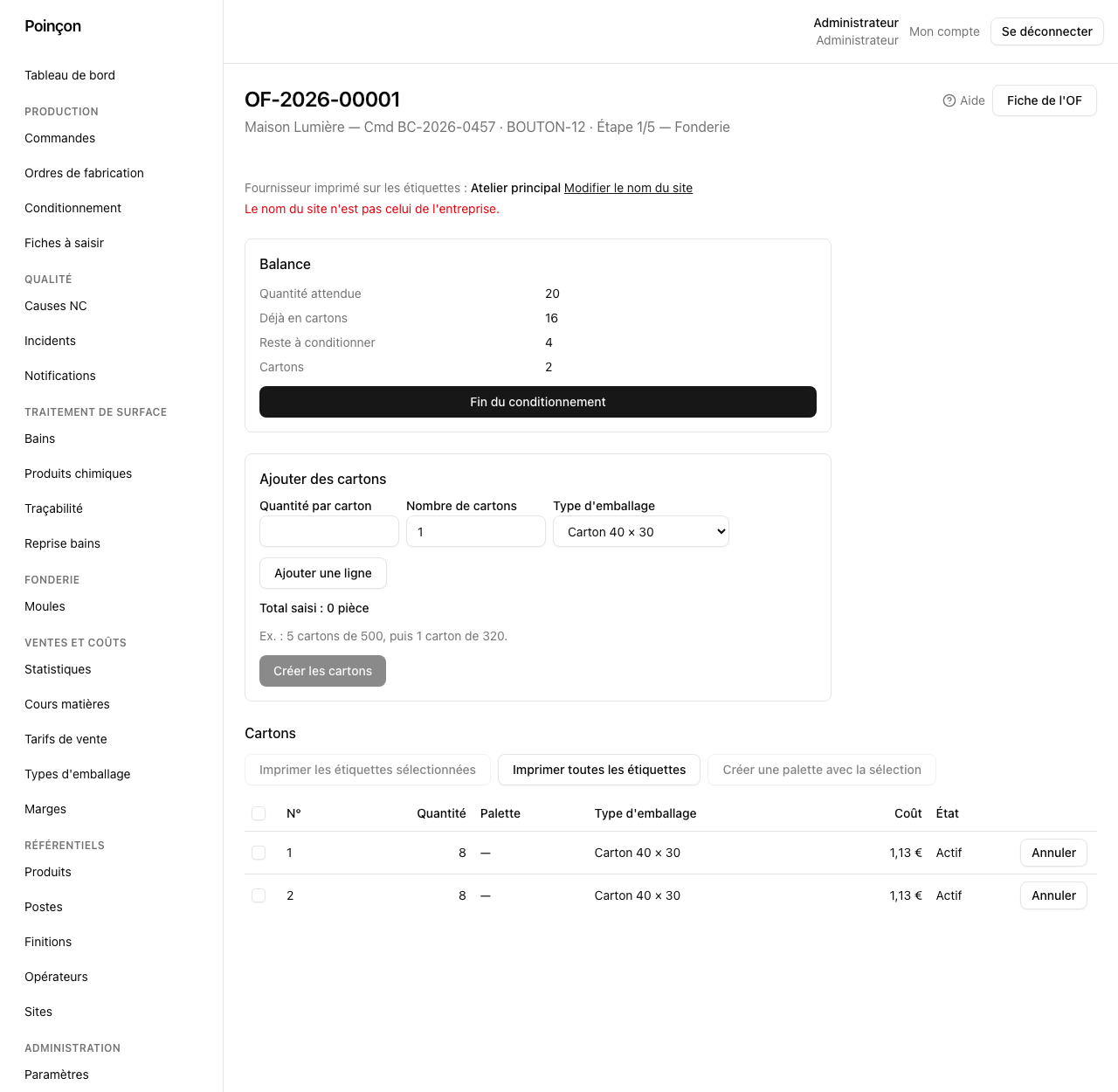
La page d'un OF. Cliquer sur une ligne de la liste (ou scanner un QR) ouvre la page de conditionnement de l'OF. En haut, le titre est le numéro d'OF ; la ligne sous le titre rappelle le client, le n° de commande client (ou « sans n° de commande client »), le code produit et l'étape en cours. Le lien « Fiche de l'OF » ouvre la fiche complète. La ligne « Fournisseur imprimé sur les étiquettes » indique le nom du site de la dernière étape : c'est ce nom qui figure comme fournisseur sur chaque étiquette. L'administrateur y trouve le lien « Modifier le nom du site » ; si le nom est encore « Atelier principal », un message rappelle qu'il n'est pas celui de l'entreprise, à corriger avant d'imprimer. Sous cet en-tête, l'écran se lit de haut en bas : le cadre « Balance », le bloc « Ajouter des cartons » (visible seulement pour ceux qui peuvent saisir), puis le tableau « Cartons » avec ses boutons d'impression ; un bandeau rouge s'intercale avant la balance quand le n° de commande client manque.
Le n° de commande client. Une étiquette de carton porte le n° de commande client. Si la commande n'en a pas, un bandeau rouge indique « Cette commande n'a pas de n° de commande client : les étiquettes ne peuvent pas être imprimées. » : saisissez le n° dans le champ « N° de commande client » du bandeau, puis cliquez sur « Enregistrer » (si la commande n'a vraiment aucun n°, saisissez le libellé convenu, par exemple « SANS COMMANDE »). Si le n° change plus tard, réimprimez toutes les étiquettes de la commande : celles déjà collées portent l'ancien n°. Une commande expédiée sans n° ne peut plus en recevoir : le n° n'est plus modifiable (message « Commande expédiée : le n° ne peut plus être modifié. »), donc plus aucune étiquette ne peut être imprimée.
La balance. Le cadre « Balance » donne la « Quantité attendue » (les pièces qui doivent arriver au conditionnement), « Déjà en cartons », « Reste à conditionner » et le nombre de « Cartons ». Si vous avez mis plus de pièces en cartons que prévu, la ligne devient « Excédent ». Une fois le conditionnement clos, le badge « Conditionnement clos » s'affiche.
Clore le conditionnement. Quand tous les cartons de l'OF sont faits, cliquez sur le bouton « Fin du conditionnement » sous la balance : une fenêtre du même nom s'ouvre (« Le conditionnement de cet OF sera clos. Vous pourrez le rouvrir ensuite. »). Confirmez avec le bouton « Clore le conditionnement », ou quittez avec « Fermer » pour ne rien changer. Si le reste n'est pas nul (pièces encore à conditionner, ou en excès), un « Motif » est obligatoire (3 caractères au minimum) : « Motif obligatoire tant qu'il reste des pièces à conditionner ou en excès. » ; le bouton « Clore le conditionnement » reste grisé tant que le motif manque, et le motif est conservé dans le journal d'audit. Un OF clos quitte la liste « À conditionner » (il reste dans « Tous »), sans rien bloquer. Pour corriger après coup, cliquez sur « Rouvrir le conditionnement » ; ajouter un nouveau carton à l'OF lève aussi le marquage.
Ajouter des cartons. Dans « Ajouter des cartons », saisissez par ligne la « Quantité par carton » et le « Nombre de cartons » (1 par défaut), puis « Ajouter une ligne » pour un autre format. Par exemple, 5 cartons de 500 puis 1 carton de 320 se saisissent en deux lignes. Le « Total saisi » se met à jour en direct. Cliquez sur « Créer les cartons » : le bouton se grise pendant l'envoi, ne cliquez qu'une fois. Si le total dépasse le plafond de l'OF, le message « Dépasse le plafond de l'OF » apparaît et le bouton reste grisé. Les cartons créés sont numérotés à la suite (un numéro n'est jamais réutilisé) et apparaissent déjà cochés dans la liste « Cartons », prêts pour l'impression des étiquettes.
La liste des cartons. Le tableau « Cartons » montre pour chaque carton son numéro, sa quantité, sa palette (le numéro est un lien) et son état : « Actif » ou « Annulé » suivi du motif. Quand la commande est expédiée, plus aucun carton ne peut être ajouté ni annulé (boutons grisés, avec l'info-bulle « Commande expédiée »), mais les étiquettes restent imprimables. Les autres rôles voient les mêmes tableaux sans aucun bouton de saisie.
Imprimer les étiquettes. Cochez des cartons puis cliquez sur « Imprimer les étiquettes sélectionnées », ou sur « Imprimer toutes les étiquettes » pour tous les cartons actifs. Une page s'ouvre dans un nouvel onglet et la boîte d'impression apparaît : choisissez l'imprimante d'étiquettes, format 70 × 45 mm, « Marges » sur « Aucune », échelle 100 %. Les boutons sont grisés tant que la commande n'a pas de n° de commande client (info-bulle « Renseignez le n° de commande client »). Une commande expédiée s'imprime encore. Une impression accepte 200 cartons au plus : au-delà de 200 cartons cochés, un message rouge sous les boutons vous demande d'imprimer en plusieurs fois et « Imprimer les étiquettes sélectionnées » reste grisé ; cochez moins de cartons à la fois. Si la page affiche un message d'erreur au lieu des étiquettes, corrigez ce qu'il indique puis recommencez. L'achat et le réglage de l'imprimante sont décrits dans le guide administrateur : Imprimante d'étiquettes.
Annuler un carton. Sur la ligne du carton, cliquez sur « Annuler », saisissez le « Motif » (3 caractères au minimum) puis confirmez dans la fenêtre « Annuler le carton n° … ». Le carton est marqué « Annulé », sort de la balance et son numéro n'est jamais réutilisé. Détruisez l'étiquette papier de ce carton : elle porte un QR qui n'est plus valable. Si le carton est sur une palette ouverte, il en est retiré. Si la palette est clôturée, l'annulation est refusée (« … le carton est sur une palette clôturée ») : rouvrez d'abord la palette (voir Rouvrir une palette), puis annulez le carton. Pour annuler un OF (ou la commande), annulez d'abord ses cartons actifs : sinon l'annulation est refusée avec le message « Cet OF (ou cette commande) a des cartons : annulez-les d'abord. ».
Avant d'expédier. Regroupez les cartons en palettes avant de marquer la commande expédiée (voir Regrouper les cartons en palettes) : après l'expédition, plus rien ne se modifie. Rouvrir une palette est aussi le seul moyen d'annuler un des cartons qu'elle contient (l'annulation d'un carton d'une palette clôturée est refusée). Un compte nominatif est indispensable pour saisir le conditionnement : chaque personne se connecte avec son propre compte, jamais avec un compte partagé, pour que l'audit sache qui a fait quoi.
Choisir le type d'emballage
Chaque groupe de la ligne « Ajouter des cartons » a sa liste « Type d'emballage » : elle propose les types actifs (voir Types d'emballage) et l'option « Aucun type d'emballage ». Elle est présélectionnée sur l'emballage habituel du produit, quand il en a un et qu'il est encore actif ; changez-la pour un groupe qui part dans un autre emballage.
Le coût d'emballage d'un carton se calcule à sa création, d'après le type choisi et le nombre de pièces du carton, puis ne change plus : modifier ensuite les lignes du type ne touche pas les cartons déjà créés. Avec « Aucun type d'emballage », le carton n'a pas de coût propre et la mention « Coût d'emballage estimé » rappelle que son emballage sera estimé d'après l'emballage habituel du produit.
Le tableau « Cartons » montre le « Type d'emballage » de chaque carton et, pour le Gestionnaire, l'Administrateur et le Gérant, une colonne « Coût ». Qualité et Lecture seule voient le type mais jamais le coût. Un carton annulé garde son coût affiché dans le tableau.
Regrouper les cartons en palettes
Cette section décrit les palettes : le regroupement de cartons d'un même client pour une expédition. Une palette reçoit un numéro de la forme PAL-AAAA-NNNNN et peut contenir les cartons de plusieurs commandes et OF de ce client, 500 cartons au plus. Une palette est « Ouverte » tant qu'on la remplit, puis « Clôturée » : sa fiche s'imprime alors et son contenu est figé.
Qui peut le faire : Gestionnaire, Administrateur, avec son compte personnel. Les autres rôles consultent les palettes. Accès par le lien « Palettes » de la page « Conditionnement ».
La liste des palettes. La page « Palettes » montre pour chaque palette son numéro, le client, son statut (« Ouverte » ou « Clôturée »), le nombre de cartons, la quantité et la date de clôture. Le filtre « Statut » propose « Ouvertes » (par défaut), « Clôturées » et « Toutes » ; il est conservé quand vous passez à la page suivante. La liste affiche « Aucune palette. » quand rien ne correspond. Cliquez sur une ligne pour ouvrir la palette.
Créer une palette. Sur la page de conditionnement d'un OF, cochez dans la liste « Cartons » les cartons à regrouper (seuls les cartons actifs, qui ne sont pas déjà sur une palette, sont pris en compte), puis cliquez sur « Créer une palette avec la sélection ». La palette est créée à l'état « Ouverte » et sa page s'ouvre. Le bouton est grisé quand la commande est expédiée (info-bulle « Commande expédiée »). Pour réunir les cartons de plusieurs OF, créez la palette avec ceux d'un OF, puis complétez depuis sa page.
Compléter une palette. La page d'une palette ouverte liste son contenu : carton (OF / numéro), commande client, produit (code et référence client) et quantité, avec en pied « n cartons — N pièces » et les totaux par produit. Pour retirer des cartons, cochez-les puis cliquez sur « Retirer les cartons sélectionnés ». Pour en ajouter, utilisez la section « Ajouter des cartons » : elle propose les cartons libres du même client (actifs, hors palette, d'une commande ni expédiée ni annulée) ; cochez-les puis cliquez sur « Ajouter à la palette ». Un carton annulé est retiré de sa palette automatiquement, tant que la palette est ouverte : un carton d'une palette clôturée ne s'annule qu'après la réouverture de la palette. Les messages d'erreur de l'application s'affichent tels quels sous les boutons.
Clôturer une palette. Cliquez sur « Clôturer la palette » : la date de clôture est enregistrée et le contenu est figé. Une palette vide ne se clôture pas (le bouton est grisé, avec l'info-bulle « Une palette vide ne se clôture pas. »). Une fois clôturée, cliquez sur « Fiche palette (PDF) » : la fiche s'ouvre dans un nouvel onglet, prête à imprimer. La page d'une palette clôturée montre en haut le badge « Clôturée », sous le titre la date de clôture, puis les boutons « Fiche palette (PDF) » et « Rouvrir la palette » (pour ceux qui peuvent saisir) et le tableau de son contenu, sans case à cocher ni section « Ajouter des cartons » : plus rien ne s'y modifie tant qu'elle n'est pas rouverte.
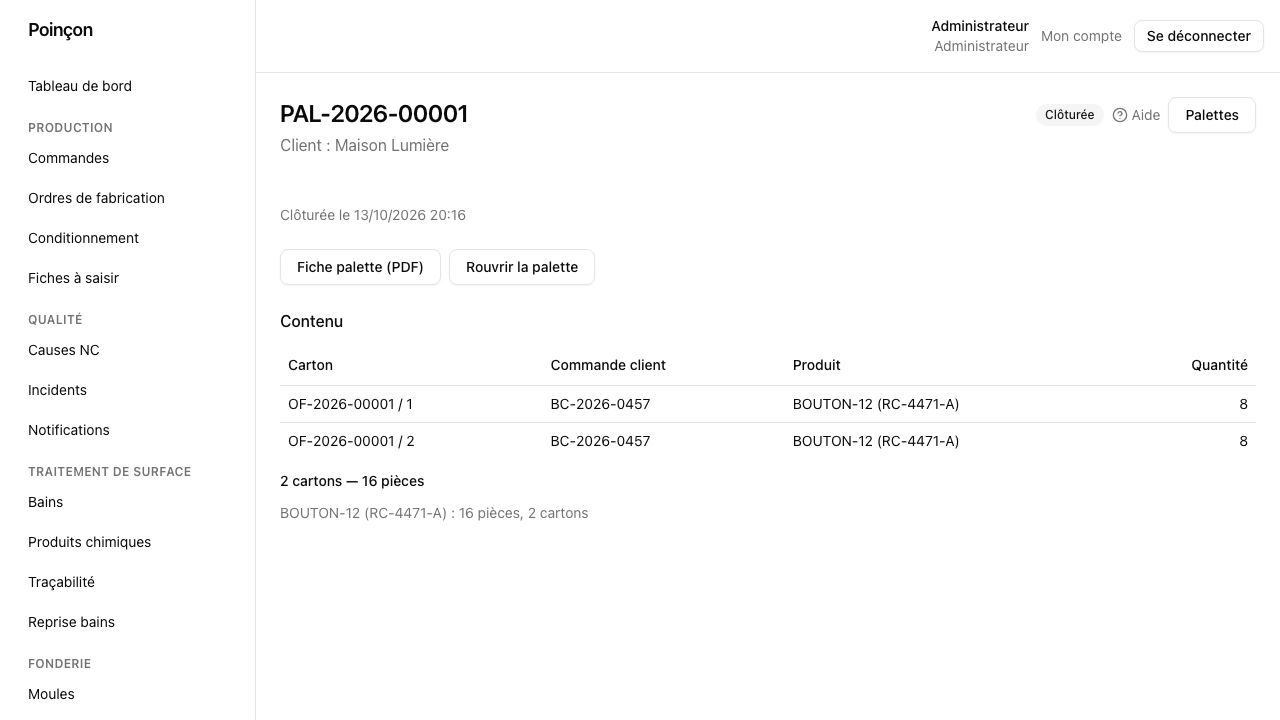
Rouvrir une palette. Pour corriger une palette clôturée, cliquez sur « Rouvrir la palette », saisissez le « Motif » (3 caractères au minimum, conservé dans le journal d'audit) et confirmez. La palette redevient « Ouverte ». Si une commande de la palette est expédiée, le bouton est grisé (info-bulle « Une commande de cette palette est expédiée ») : après l'expédition, plus rien ne se modifie.
Supprimer une palette. « Supprimer la palette » n'est possible que pour une palette ouverte, vide et qui n'a jamais été clôturée : retirez d'abord ses cartons ; une palette déjà clôturée, même rouverte puis vidée, ne se supprime pas. Le bouton demande une confirmation, et le numéro d'une palette supprimée n'est jamais réutilisé.
Après l'expédition. Dès qu'une commande est expédiée, les cartons de cette commande restent sur leur palette et le contenu de la palette ne peut plus être modifié ni rouvert ; on peut encore la clôturer et imprimer sa fiche.
Expédier une commande
Cette section explique comment clore une commande une fois les pièces prêtes.
Qui peut le faire : Gestionnaire, Administrateur.
Une commande passe automatiquement au statut Prête dès que tous ses OF sont terminés ou annulés, avec au moins un OF terminé. Sur sa fiche, la table « Couverture » affiche par ligne :
| Colonne | Signification |
|---|---|
| Commandée | Quantité demandée par le client |
| Bonnes | Bonnes pièces obtenues (OF terminés) |
| En cours | Pièces des OF pas encore terminés |
| Écart | Commandée moins Bonnes |
Un écart supérieur à zéro sur une commande Prête est mis en évidence : à vous de décider entre relancer un OF complémentaire sur la ligne (voir Lancer les ordres de fabrication) ou livrer la quantité obtenue en livraison partielle.
Une fois l'expédition validée dans Sage :
- Ouvrez la fiche de la commande (statut Prête).
- Cliquez sur « Marquer expédiée ».
- Confirmez avec « Confirmer l'expédition ».
La commande passe au statut Expédiée ; elle n'est alors plus modifiable.
Notifications et alertes
Cette section explique les alertes que vous recevez et ce que chacune surveille.
Qui peut le faire : chacun voit ses propres notifications ; le réglage des alertes (seuils, destinataires) est réservé à l'Administrateur et au Gérant.
Ouvrez Notifications dans le menu ; un chiffre à côté indique le nombre de notifications non lues. Le lien « Non lues seulement » filtre la liste, « Marquer lue » et « Tout marquer lu » mettent à jour votre suivi, et le lien « Voir » sur une ligne ouvre la commande, l'OF, le poste ou la cuve concerné.
Les six alertes
En tant que gestionnaire, vous recevez par défaut ces six types d'alerte :
| Alerte | Se déclenche quand | Autres destinataires par défaut |
|---|---|---|
| Commande prête | Une commande passe au statut Prête | — |
| OF en retard | Un OF devient En retard (rappel chaque jour tant que ça dure) | Gérant |
| OF bloqué | Une opération en cours ou en pause reste sans activité (par défaut 4 heures ouvrées) | — (affiché aussi sur la tablette du poste) |
| Pic de non-conformités | Trop de pièces non conformes sur une étape (par défaut plus de 5 %, ou le double de la moyenne du mois) | Qualité |
| Surcharge de poste | Le travail en attente d'un poste dépasse ce qu'il peut absorber dans les prochains jours ouvrés (par défaut 5 jours) | Gérant |
| Bain hors tolérance | Une analyse de bain contient au moins une valeur hors tolérance, ou une telle analyse est annulée (pas de seuil à régler) | Qualité, Gérant |
Régler les alertes
Le Gestionnaire ne peut pas modifier les seuils ni les destinataires : cette page (« Règles d'alerte », accessible depuis Notifications) n'est ouverte qu'à l'Administrateur et au Gérant. Son sous-titre annonce le nombre d'alertes automatiques, calculé d'après la liste des règles (« Activation, seuils et destinataires des 6 alertes automatiques. »). Pour changer un seuil ou ajouter un destinataire, demandez à l'un d'eux ; les valeurs par défaut des seuils se règlent aussi dans la page « Paramètres », accessible aux mêmes rôles.