Chefs de poste
Chef de poste : reprendre, forcer, débloquer
Les gestes réservés au chef de poste sur la tablette.
Ce guide décrit les gestes réservés au chef de poste sur la tablette : reprendre une opération, forcer une situation inhabituelle et aider un opérateur bloqué. Pour le reste — s'identifier, démarrer, terminer, déclarer une non-conformité — le chef de poste suit le guide de l'opérateur, exactement comme les autres opérateurs.
Ce que peut faire un chef de poste
Un chef de poste est un opérateur comme les autres, avec un droit en plus, réglé par l'administrateur (Opérateurs). Il s'identifie de la même façon (badge ou code PIN), sur la même tablette.
Une fois identifié comme chef de poste, des gestes supplémentaires apparaissent :
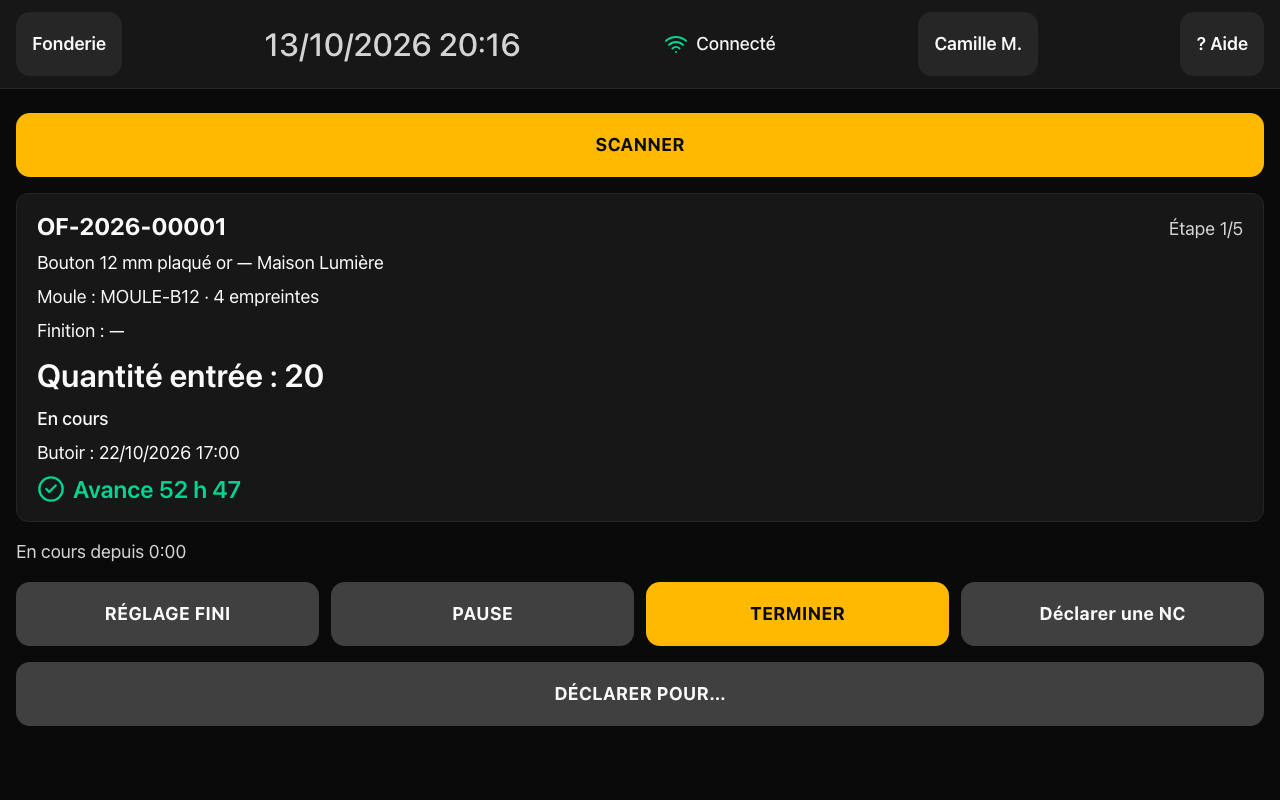
- « RÉGLAGE FINI » : valider la fin du réglage d'une étape que vous menez. Ce geste est réservé au chef de poste ; un autre opérateur ne voit pas le bouton, et un chef de poste ne peut pas valider le réglage d'une étape menée par un collègue (reprenez-la d'abord).
- « Reprendre à … » (ou « Reprendre cette étape ») : reprendre une étape en cours menée par un collègue.
- « Déclarer une NC » devant l'étape en cours d'un collègue : un opérateur ordinaire ne le peut pas.
- « Forcer » : passer outre un refus normal de la tablette, avec un motif obligatoire.
- « DÉCLARER POUR… » : agir sur l'écran de l'OF au nom d'un collègue, désigné par son matricule (voir Déclarer pour un collègue).
Ces boutons ne s'affichent que dans les situations où ils ont un sens : ils ne sont jamais visibles en permanence.
Mise en service : qui est chef de poste ? La tablette est souvent tenue par le responsable d'atelier ou de production. Cette personne doit être créée comme opérateur chef de poste de ses postes (Opérateurs). Sinon aucun « RÉGLAGE FINI » ne peut être validé et le temps de réglage est compté comme du temps de production, ce qui fausse les cadences réelles.
Reprendre une opération
Cette action (le TAKEOVER) ne concerne qu'une étape déjà « En cours » menée par un collègue.
Qui peut le faire : uniquement un opérateur identifié comme chef de poste.
- Ouvrez l'OF concerné (scan ou carte de la liste).
- Identifiez-vous comme chef de poste.
- Le bouton « Reprendre à <Prénom N.> » apparaît sous les actions de l'étape.
- Touchez-le : l'étape devient la vôtre. Le temps déjà passé par votre collègue reste compté pour lui, le reste du temps compte désormais pour vous.
Ce bouton ne sert qu'à reprendre une étape en cours par quelqu'un d'autre. Sur une étape en pause, n'importe quel opérateur habilité au poste peut la reprendre lui-même en touchant simplement « REPRENDRE » : cela ne demande pas de chef de poste (voir Démarrer, mettre en pause, reprendre).
Forcer une situation inhabituelle
Poinçon refuse certaines actions par prudence. Un chef de poste peut les forcer, avec un motif obligatoire d'au moins 3 caractères. Chaque forçage est enregistré, avec son motif et son auteur.
Qui peut le faire : uniquement un opérateur identifié comme chef de poste. Trois situations peuvent être forcées, jamais d'autres.
Poste inattendu ou opérateur non habilité (écran de l'OF)
- Un bandeau rouge affiche le refus : « Cet OF est attendu au poste X (étape n). Voyez le chef de poste. » ou « Vous n'êtes pas habilité à ce poste. Voyez le chef de poste. »
- Si vous êtes identifié comme chef de poste, un bouton « Forcer » apparaît sur ce bandeau.
- Touchez-le. Un panneau demande un motif.
- Saisissez le motif, puis touchez « Forcer ». L'action bloquée au départ (démarrer, régler, pauser, reprendre…) est relancée aussitôt.
Quantité sortie supérieure à la quantité entrée (écran Terminer)
- Si la quantité saisie dépasse la quantité entrée, un encadré rouge affiche : « La quantité sortie dépasse la quantité entrée. »
- Si vous êtes identifié comme chef de poste, un champ « Motif du forçage (obligatoire) » apparaît dans cet encadré.
- Saisissez le motif, puis touchez le bouton rouge « Forcer » pour valider malgré l'écart.
Déclarer pour un collègue
Une tablette peut servir tout un atelier, tenue par le chef de poste : le collègue travaille, le chef touche les boutons à sa place. Les événements sont alors enregistrés au nom du collègue, et le nom du chef reste inscrit comme celui qui les a saisis. Cela ne remplace pas la saisie de la fiche papier, qui sert à reporter une fiche après coup : ici, vous déclarez en direct, à l'heure où le geste a lieu.
Qui peut le faire : uniquement un opérateur identifié comme chef de poste. Le collègue doit être un opérateur actif de votre site, avec un matricule (Opérateurs).
- Ouvrez l'OF concerné et identifiez-vous comme chef de poste.
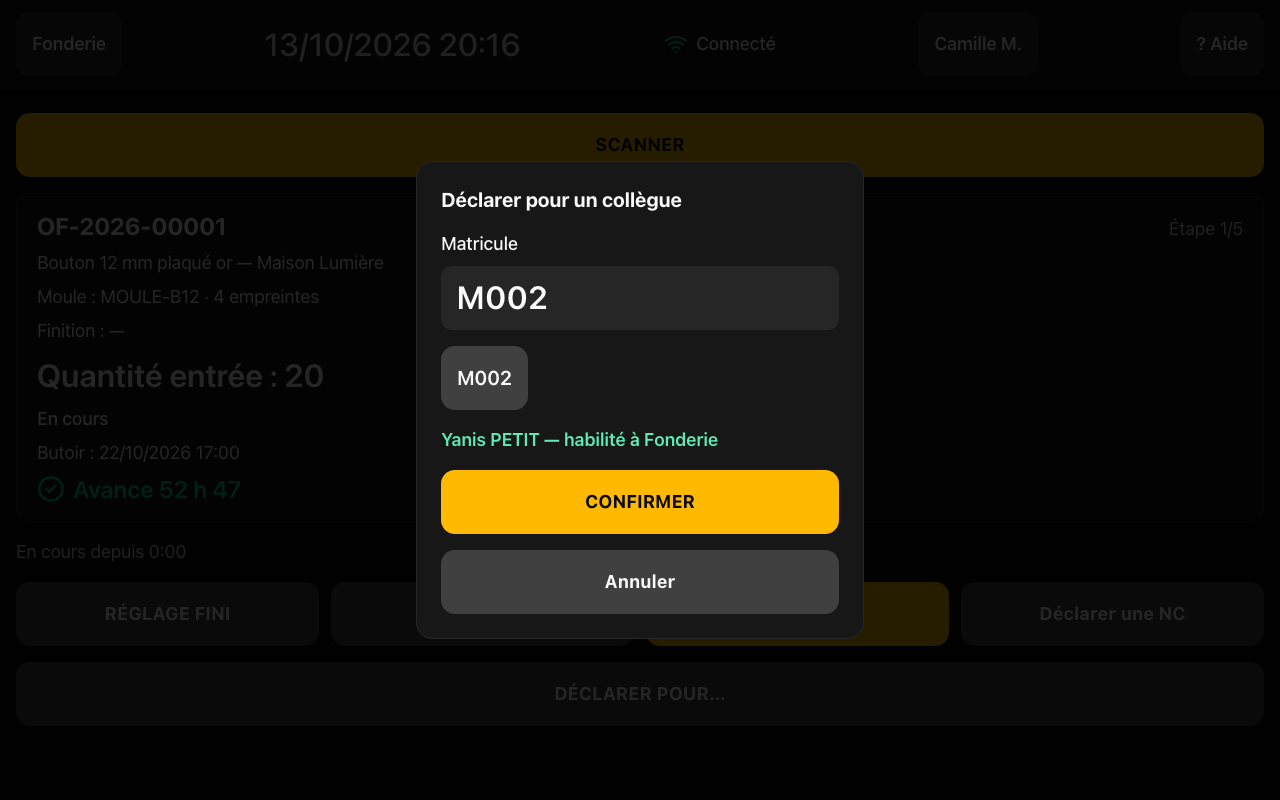
- Touchez « DÉCLARER POUR… ».
- Tapez le matricule du collègue (par exemple M004) au clavier de la tablette, puis touchez « RECHERCHER ». Si le collègue a déjà été déclaré récemment, son matricule figure parmi les cinq derniers proposés sous le champ : toucher l'un d'eux lance directement la recherche, sans toucher « RECHERCHER ».
- Vérifiez le nom affiché. Si le collègue est habilité au poste de la tablette, le résultat est « Karim LEFÈVRE — habilité à Polissage » : touchez « CONFIRMER ». Sinon le résultat est « Karim LEFÈVRE — non habilité à Polissage : chaque geste sera refusé sauf forçage (bouton FORCER) » : touchez « CONTINUER » si vous voulez quand même déclarer pour lui, et forcez chaque geste refusé (voir Forcer une situation inhabituelle).
- Un bandeau « Vous déclarez pour Karim L. (M004) » reste affiché, avec le bouton « ARRÊTER ». Les boutons de l'écran sont maintenant ceux de ce collègue : DÉMARRER, PAUSE, REPRENDRE, TERMINER, « Déclarer une NC ». Le bouton à votre nom, en haut de l'écran, reste le vôtre, avec la mention « pour Karim L. ».
Vous gardez vos propres droits de chef de poste pendant que vous déclarez : « RÉGLAGE FINI », « Reprendre à … », « Forcer » et « Déclarer une NC » sur l'étape d'un tiers restent disponibles. Le collègue en profite donc aussi, sous votre contrôle.
Poste de la tablette. L'habilitation du collègue est vérifiée par rapport au poste affiché en haut à gauche de la tablette. Si l'étape de l'OF se fait à un autre poste, changez d'abord le poste de la tablette, puis revenez sur l'OF et touchez « DÉCLARER POUR… » : le mode s'arrête quand vous quittez l'OF.
Le mode s'arrête tout seul quand vous touchez « ARRÊTER », quittez l'OF, vous déconnectez, que votre session expire ou qu'un autre opérateur s'identifie sur la tablette. Il ne passe jamais d'un chef à un autre.
Si la session expire pendant un geste, la tablette le garde en attente. Après votre nouvelle identification, il est rejoué au nom du collègue. Si c'est une autre personne qui s'identifie, il est abandonné : « Les gestes en attente ont été annulés : un autre opérateur s'est identifié. ».
Messages possibles à la recherche : « Matricule inconnu sur ce site. » (matricule inexistant, opérateur désactivé, d'un autre site ou sans matricule) et « Vous ne pouvez pas déclarer pour vous-même. ».
Aider un opérateur bloqué
Un opérateur bloqué a presque toujours une solution simple. Voici les cas les plus courants.
- Session expirée (« Votre session a expiré. Identifiez-vous pour continuer. ») : demandez-lui de s'identifier à nouveau, badge ou code PIN. Rien n'est perdu, sa saisie en cours reste affichée.
- Mauvais poste (« Cet OF est attendu au poste X (étape n). Voyez le chef de poste. ») : vérifiez d'abord que la tablette est sur le bon poste. Si la situation est normale (ex. dépannage), forcez-la vous-même (voir ci-dessus).
- Opérateur non habilité (« Vous n'êtes pas habilité à ce poste. Voyez le chef de poste. ») : pour une aide ponctuelle, forcez la situation. Pour une habilitation durable, voyez l'administrateur (Opérateurs).
- Tablette hors ligne (bandeau « Connexion perdue — vos saisies sont conservées. ») : rassurez l'opérateur, rien n'est perdu. Une fois le réseau revenu, touchez « Réessayer ». Si le problème persiste, prévenez l'administrateur.
- « Trop d'essais, réessayez dans 60 secondes » : dix codes PIN faux d'affilée ont bloqué l'identification par PIN de cette tablette pendant une minute. Il suffit d'attendre, ou de scanner un badge, qui reste utilisable. Si un opérateur a oublié son code, l'administrateur en fixe un nouveau (Opérateurs).
- Tablette bloquée sur l'écran du code d'enrôlement : l'appareil a été désactivé, ou son enrôlement n'est plus valide. Demandez un nouveau code à l'administrateur (Appareils et tablettes).