Opérateurs
Opérateur : travailler avec la tablette
S'identifier, démarrer, terminer et déclarer les pièces non conformes depuis la tablette du poste.
Ce guide explique comment travailler avec la tablette de votre poste : vous identifier, trouver votre ordre de fabrication (OF), démarrer, mettre en pause, terminer une étape et déclarer les pièces non conformes.
La tablette du poste
Cette section décrit ce qui est toujours visible sur l'écran, en haut de la tablette.
- À gauche, le nom du poste. Touchez-le pour changer de poste, si votre tablette dessert plusieurs postes du site.
- Au centre, l'heure.
- À droite, l'état du réseau : « Connecté » ou « Hors ligne », avec une icône.
- Puis votre nom une fois identifié, ou le bouton « Identifiez-vous ».
- Enfin, le bouton « ? Aide », qui ouvre ce guide depuis n'importe quel écran de la tablette.
Si votre poste a des cuves de traitement de surface, un bouton « BAINS » s'ajoute à côté du nom du poste : il ouvre l'écran pour ajouter un produit dans un bain, saisir une analyse ou noter une action. Le détail est dans le guide Traitement de surface. À la tablette, aucun montant n'est affiché, les volumes portent l'espace des milliers (« 1 386 L ») et les unités des analyses sont écrites en clair (« g/L », « mL/L », « pH », « °C ») ; le montage d'un bain, son renouvellement et l'annulation d'un enregistrement se font à l'administration, par la qualité. Les mots cuve, consigne, tolérance et lot fournisseur sont expliqués dans le glossaire.
Qui peut le faire : la première mise en service d'une tablette (l'enrôlement) est faite une seule fois par l'administrateur. Il crée un code à l'adresse de Poinçon, puis le saisit (ou le fait saisir) sur la tablette, à l'adresse de Poinçon suivie de /atelier/enrolement. Le code compte 8 caractères et n'est valable que 15 minutes. Une fois enrôlée, la tablette n'a plus besoin de ce code : elle s'ouvre directement sur la liste des OF du poste. Pour tout savoir sur la création des codes et des appareils, voyez le guide de l'administrateur (Appareils et tablettes).
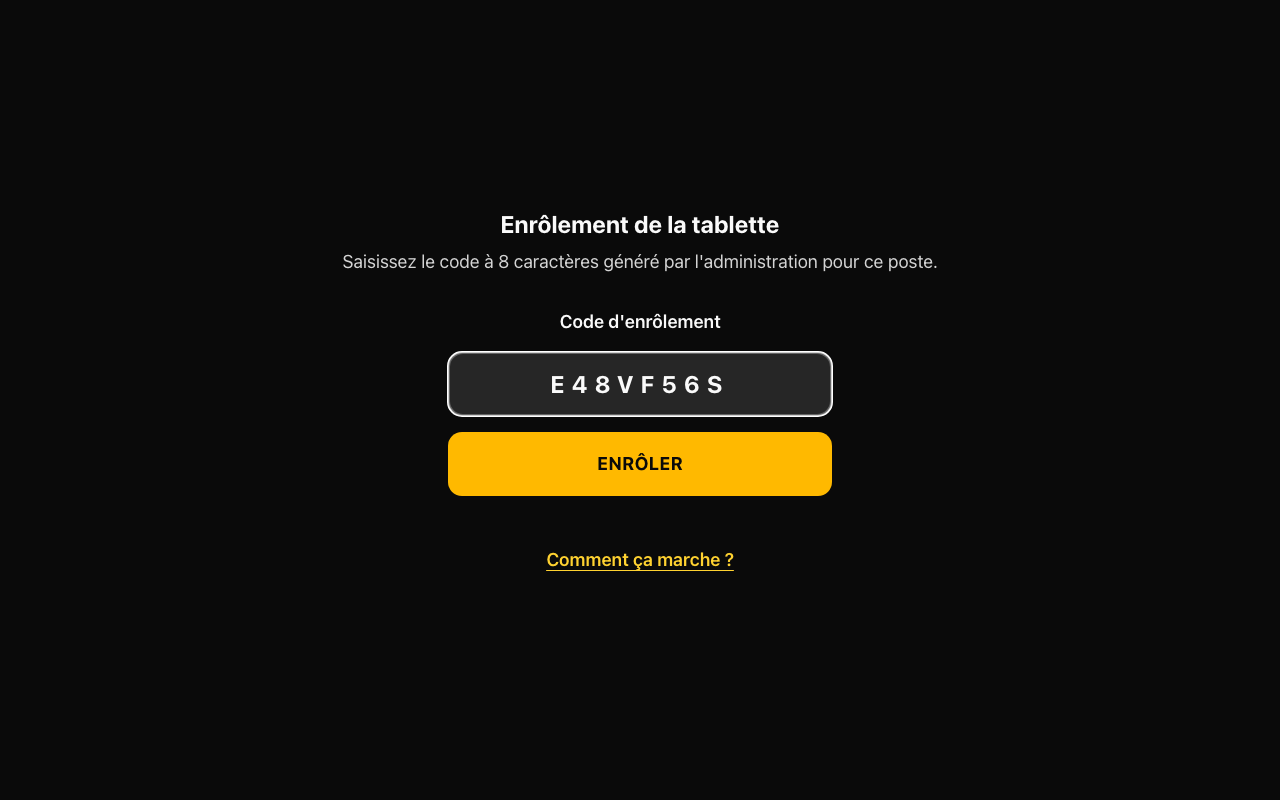
Si la tablette revient toute seule à l'écran du code, c'est que l'administrateur l'a désactivée, ou que son enrôlement n'est plus valide : demandez-lui un nouveau code.
S'identifier
Vous devez vous identifier pour démarrer, mettre en pause, terminer une étape ou déclarer une non-conformité. Regarder la liste des OF ne demande pas d'identification.
Qui peut le faire : chaque opérateur avec son propre badge ou son propre code PIN. Un chef de poste s'identifie exactement de la même façon ; des boutons supplémentaires lui apparaissent une fois identifié (voir le guide du chef de poste).
- Scannez votre badge : avec le bouton « SCANNER » (caméra) ou avec la douchette, qui fonctionne sans que vous ayez besoin d'appuyer sur quoi que ce soit.
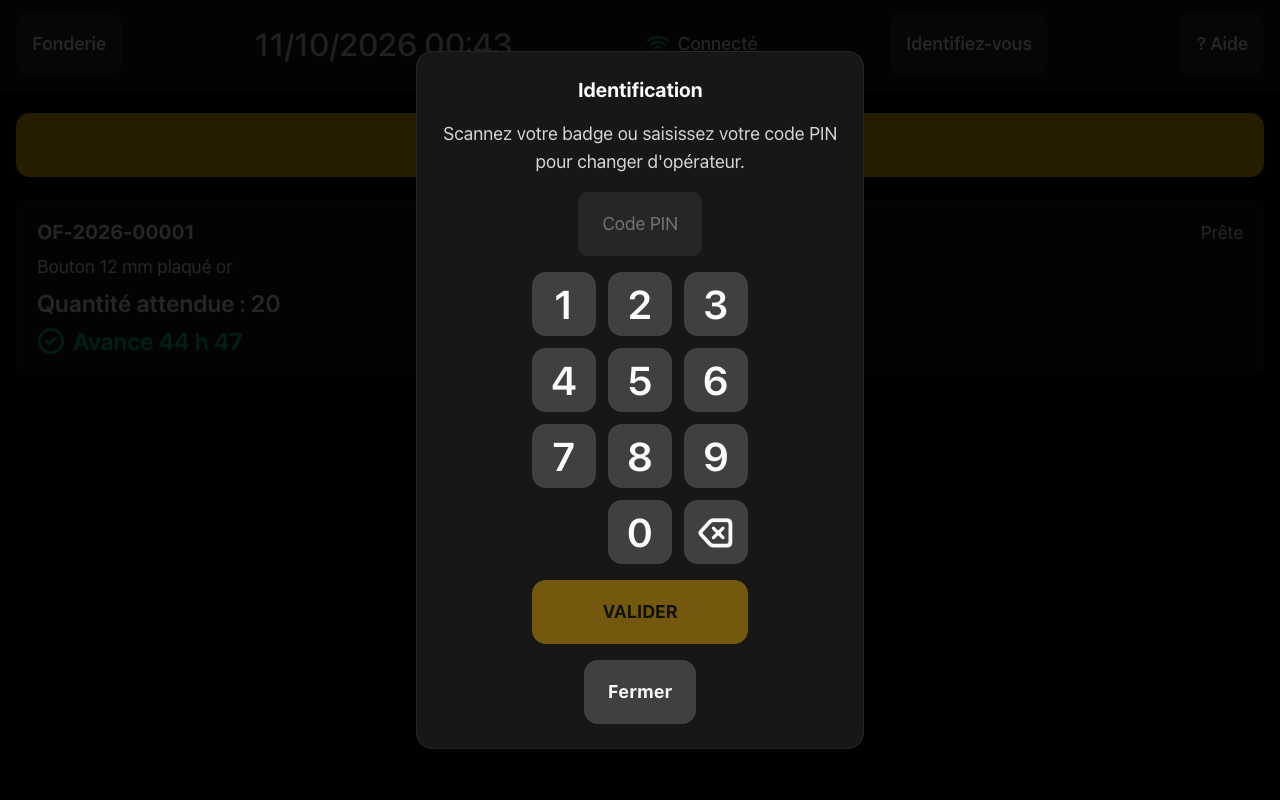
- Ou touchez « Identifiez-vous » en haut de l'écran, puis tapez votre code PIN sur le pavé numérique et touchez « VALIDER ». Après dix codes PIN faux d'affilée, la tablette n'accepte plus aucun code PIN pendant 60 secondes (« Trop d'essais ») ; le badge reste utilisable.
- Une fois identifié, votre session reste ouverte 10 minutes après votre dernière action (durée réglée par l'administrateur ou le gérant, dans les Paramètres). Passé ce délai, vous devrez vous identifier à nouveau.
- Pour changer d'opérateur, touchez votre nom, puis scannez un autre badge ou tapez un autre code PIN. Le bouton « Se déconnecter » ferme votre session sans identifier quelqu'un d'autre : la tablette affiche de nouveau « Identifiez-vous ».
Tablette partagée. Dans un atelier où une seule tablette sert à plusieurs personnes, le chef de poste peut déclarer en direct à votre place : il saisit votre matricule (le numéro imprimé sur votre badge) et les boutons agissent alors à votre nom, le sien restant inscrit comme celui qui a saisi. Vous n'avez rien à faire. Voir Déclarer pour un collègue.
Trouver son OF
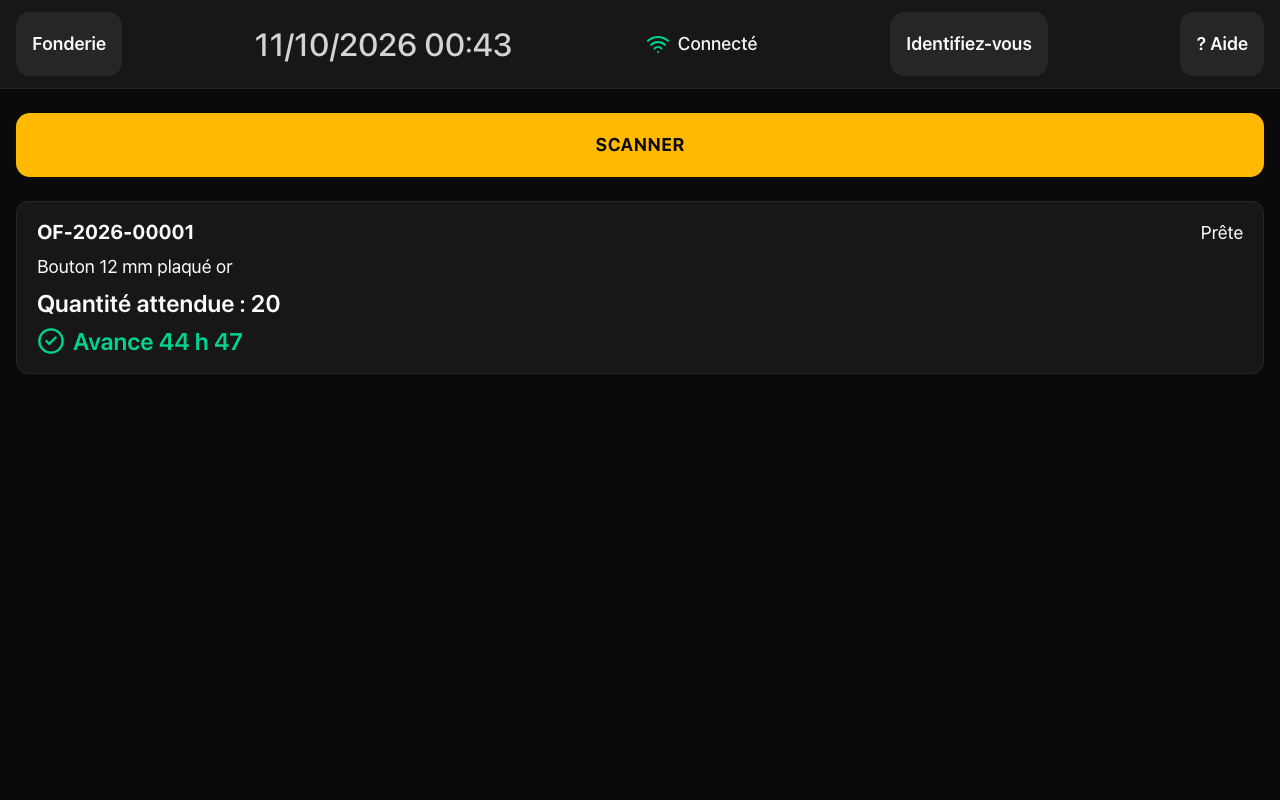
Le premier écran de la tablette affiche la liste des OF de votre poste, du plus urgent au moins urgent.
- Chaque carte indique : le numéro d'OF, le produit, la finition, la quantité attendue, l'état de l'étape et l'avance ou le retard (« Avance 6 h 30 » ou « Retard 2 h 15 », ou « Avance inconnue » quand Poinçon ne peut pas la calculer).
- Si l'étape est déjà en cours par un collègue, la carte l'indique (« En cours par Nadia P. »).
- Touchez une carte pour ouvrir cet OF : c'est équivalent à scanner son QR.
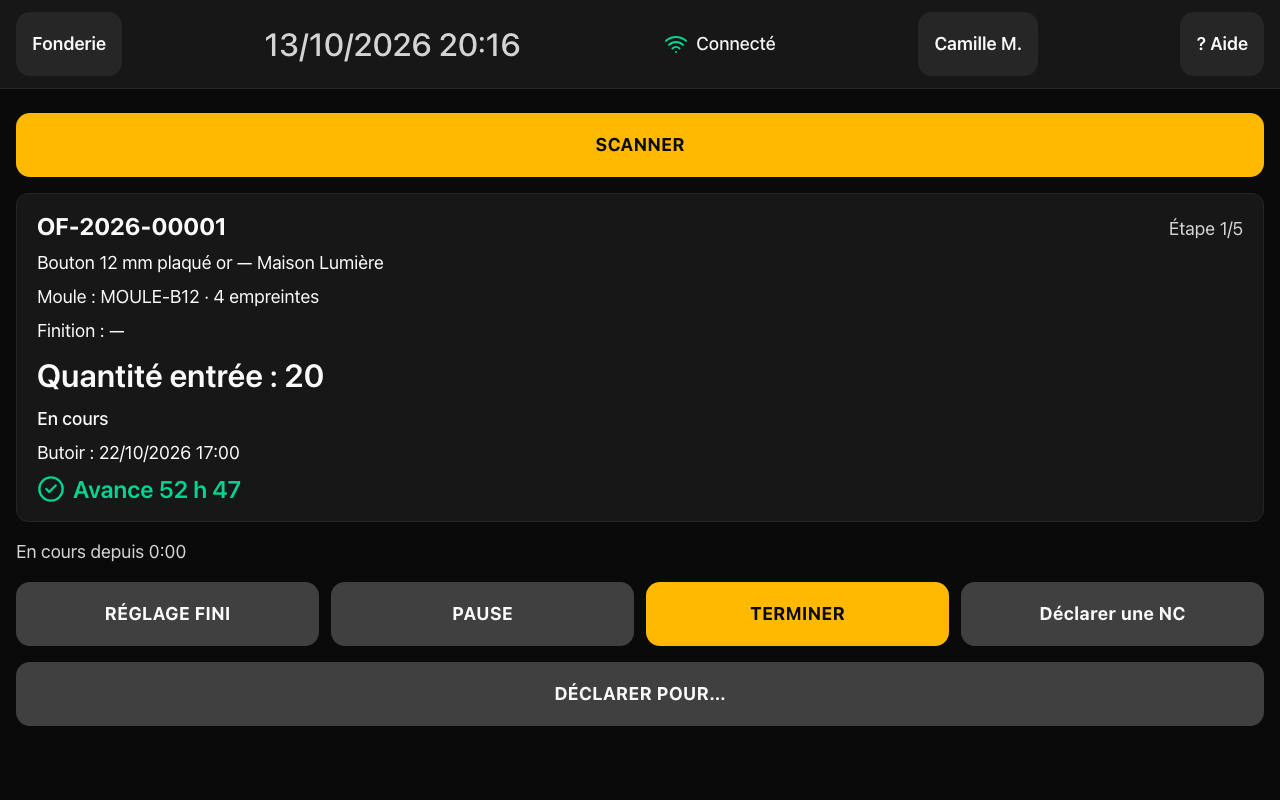
- À la fonderie, sur l'écran de l'OF, une ligne sous le produit indique le moule à monter : « Moule : MOULE-B12 · 4 empreintes » (« 1 empreinte » pour un moule à une seule). Elle n'apparaît qu'à la première étape et seulement si l'OF a un moule ; elle se lit, sans rien à toucher. Le nombre d'empreintes est celui de l'OF tel qu'il a été lancé.
- Vous pouvez aussi toucher « SCANNER » (caméra) ou utiliser la douchette pour scanner le QR de la fiche suiveuse ou de l'étiquette du bac, depuis n'importe où dans l'atelier.
- La liste se met à jour automatiquement toutes les 20 secondes, jamais pendant que vous saisissez quelque chose.
- Un OF sans aucune activité depuis longtemps est signalé par un bandeau discret : « OF-2026-00123 sans activité depuis 4 h 00 ». Prévenez le chef de poste si vous ne savez pas pourquoi.
- Si la liste est vide, la tablette affiche : « Aucun ordre de fabrication en attente à ce poste. »
Démarrer, mettre en pause, reprendre
Une fois l'OF ouvert (écran 2), les boutons proposés dépendent de l'état de l'étape en cours et de qui l'a démarrée.
Qui peut le faire : vous devez être identifié et habilité à ce poste. Vos habilitations sont réglées par l'administrateur (Opérateurs).
- Si l'étape est prête (« Prête »), touchez « DÉMARRER ».
- L'étape passe « En cours ». Un chronomètre affiche « En cours depuis… ».
- Si un réglage est nécessaire et n'a pas encore été validé, le chef de poste qui mène l'étape touche « RÉGLAGE FINI » dès qu'il est terminé. Ce bouton est réservé au chef de poste : il n'apparaît pas pour les autres opérateurs, et sans lui le temps de réglage est compté comme du temps de production.
- Touchez « PAUSE » pour interrompre l'étape. Seul l'opérateur qui la mène peut la mettre en pause.
- Sur une étape « En pause », touchez « REPRENDRE ». N'importe quel opérateur habilité à ce poste peut reprendre une étape en pause : elle devient alors la sienne, sans intervention du chef de poste.
- Si l'étape est déjà en cours par un collègue, la tablette affiche : « En cours par <Prénom N.>. Voyez le chef de poste pour reprendre. » Aucun bouton n'apparaît pour vous ; seul un chef de poste peut la reprendre (voir Reprendre une opération).
- Si l'OF est ouvert sur le mauvais poste, un bandeau l'indique : « Cet OF est attendu au poste X (étape n). Voyez le chef de poste. » Seul un chef de poste peut forcer cette situation (voir Forcer une situation inhabituelle).
Terminer une opération
Cette section décrit l'écran « Terminer », qui clôt l'étape en cours.
Qui peut le faire : vous devez être identifié. Si l'étape est « En cours », seul l'opérateur qui la mène peut la terminer. Si elle est « En pause », n'importe quel opérateur habilité à ce poste le peut.
- Touchez « TERMINER ».
- Le champ « Pièces bonnes vers l'étape suivante » est déjà rempli avec la quantité entrée dans cette étape. Corrigez-le au pavé numérique si besoin.
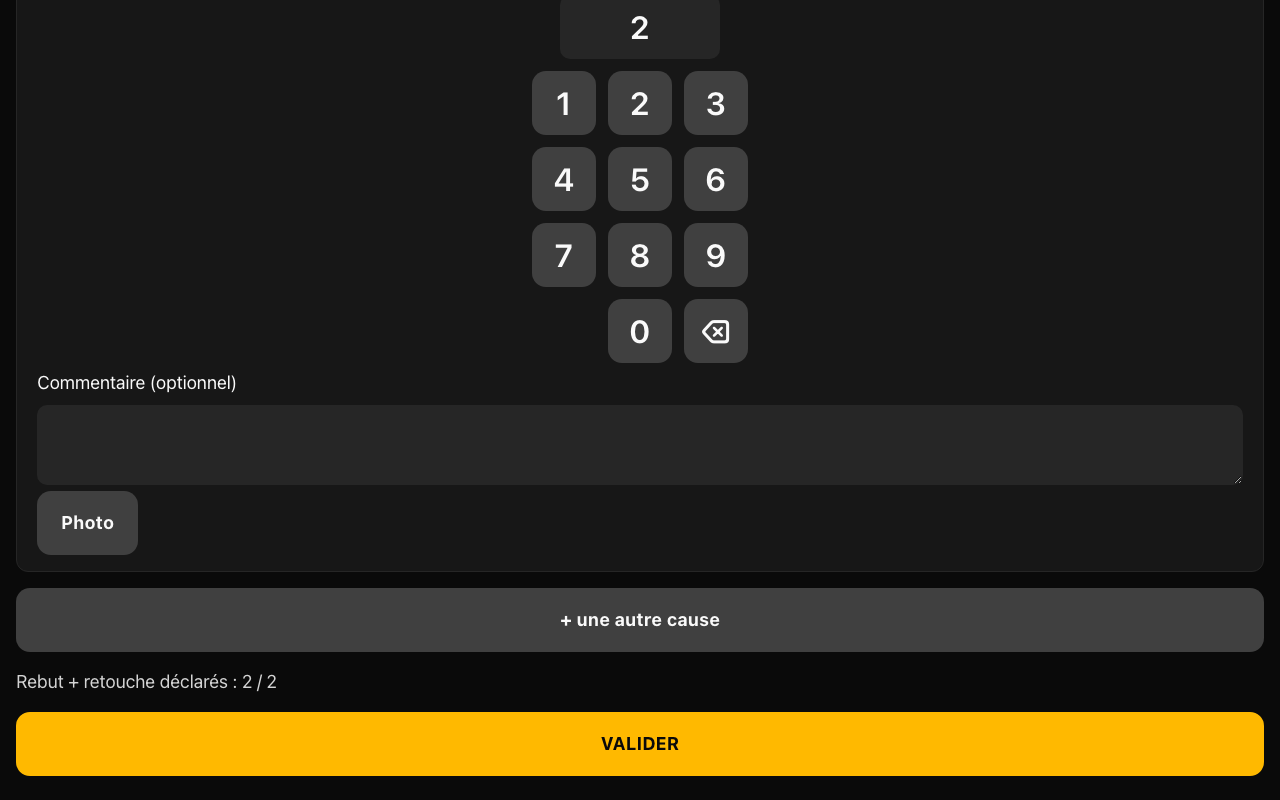
- Si vous baissez la quantité, un encadré apparaît : « X pièce(s) à expliquer ». Ajoutez une ligne de non-conformité pour chaque cause : choisissez la cause (parmi celles prévues pour ce poste), la décision (Rebut, Retouche ou Dérogation), la quantité, et un commentaire si besoin. Vous pouvez aussi prendre une photo de la pièce : touchez « Photo », l'appareil photo de la tablette s'ouvre ; la ligne affiche ensuite une miniature de la photo et « Photo ajoutée », avec « Retirer » ou « Reprendre la photo » si besoin. Touchez « + une autre cause » pour en ajouter une autre.
- Le total se met à jour en direct. Le bouton « VALIDER » ne s'active que lorsque l'écart est entièrement expliqué par des Rebuts et des Retouches (une Dérogation ne compte pas dans l'écart : ces pièces continuent vers l'étape suivante).
- Si vous entrez une quantité supérieure à la quantité entrée, Poinçon la refuse : « La quantité sortie dépasse la quantité entrée. » Seul un chef de poste peut forcer cette quantité, avec un motif (voir Forcer une situation inhabituelle).
- Touchez « VALIDER ». Un écran de confirmation affiche « X pièces vers <poste suivant> », ou « OF terminé » si c'était la dernière étape, puis la tablette revient seule à la liste des OF. Les photos partent juste après l'enregistrement, l'écran affiche « Envoi des photos… » : la tablette revient à la liste une fois qu'elles sont envoyées.
Une photo ne bloque jamais la fin de l'étape. Si une photo n'a pas pu être envoyée (réseau coupé, par exemple), la non-conformité est bien enregistrée et l'écran indique « 1 photo n'a pas pu être envoyée. » Touchez « Réessayer l'envoi des photos » pour la renvoyer, ou « Continuer sans » pour revenir à la liste des OF sans la photo.
Les quantités s'affichent avec un espace entre les milliers (par exemple « 12 000 pièces vers Placage or »).
Déclarer une non-conformité
Vous pouvez déclarer des pièces non conformes sans terminer l'étape, par exemple si vous repérez un défaut en cours de production.
Qui peut le faire : vous devez être identifié. Sur une étape « En cours », seul l'opérateur qui la mène peut déclarer une non-conformité, ou un chef de poste (même si l'étape est menée par un collègue). Sur une étape « En pause », n'importe quel opérateur habilité à ce poste le peut.
- Sur l'écran de l'OF, touchez « Déclarer une NC ».
- Choisissez la cause parmi celles prévues pour ce poste. Si aucune n'est proposée, la tablette l'indique : « Aucune cause disponible pour ce poste. » Voyez le chef de poste.
- Choisissez la décision : Rebut, Retouche ou Dérogation.
- Saisissez la quantité au pavé numérique.
- Ajoutez un commentaire si besoin. Vous pouvez aussi prendre une photo de la pièce : touchez « Photo », l'appareil photo de la tablette s'ouvre ; la fenêtre affiche ensuite une miniature de la photo et « Photo ajoutée », avec « Retirer » ou « Reprendre la photo » si vous voulez la changer.
- Touchez « VALIDER ». Touchez « Annuler » pour renoncer sans rien enregistrer.
La photo est facultative et ne bloque jamais la non-conformité : elle part juste après l'enregistrement (« Envoi de la photo… »). Si elle n'a pas pu être envoyée (réseau coupé, par exemple), la non-conformité est bien enregistrée et l'écran indique « 1 photo n'a pas pu être envoyée. » Touchez « Réessayer l'envoi des photos » pour la renvoyer, ou « Continuer sans » pour poursuivre sans la photo.
Remplir la fiche papier
Cette section vaut pour les jours où la tablette n'est pas utilisée (panne, tablette tenue par un responsable) : la production s'écrit alors sur la fiche suiveuse imprimée, et un gestionnaire la reporte ensuite dans Poinçon. Quand la tablette fonctionne, ne remplissez rien : déclarez à la tablette.
La fiche. Chaque étape de la gamme a son bloc (« Étape 2 — Polissage », avec la finition si l'étape en a une). Dans le bloc de l'étape que vous faites, écrivez une ligne par opérateur et par période de travail avec les colonnes :
- Date : le jour travaillé ;
- Matricule : celui de l'opérateur, écrit sur son badge (par exemple M004) ;
- Début et Fin : les heures au format hh:mm (par exemple 08:30 et 11:45) ;
- Qté produite : les pièces bonnes envoyées à l'étape suivante pendant cette période (sans le rebut) ;
- Rebut et Cause du rebut : les pièces mises au rebut et pourquoi.
Exemple de ligne : « 12/10 · M004 · 08:30 · 11:45 · 480 · 12 · bulles ».
Les erreurs fréquentes.
- Minuit. Une ligne ne passe pas minuit : si vous travaillez de 22:00 à 02:00, écrivez deux lignes (22:00 à 00:00 le premier jour, 00:00 à 02:00 le lendemain). Une ligne dure au plus 12 heures et la fin est toujours après le début.
- Matricule illisible ou faux. Sans matricule lisible, la ligne ne peut pas être reportée. Écrivez-le en chiffres nets et vérifiez-le sur le badge.
- Rebut sans cause. Chaque pièce au rebut doit avoir sa cause : notez-la toujours, même brièvement.
- Heures oubliées. Une ligne sans heures est acceptée, mais le temps de l'étape n'est alors pas mesuré : son coût est calculé sur les temps de la gamme et elle ne compte pas dans les cadences. Notez les heures.
- Chevauchement. Deux lignes d'une même étape ne se chevauchent pas : la fin d'une ligne peut être le début de la suivante.
Une équipe fixe sur un poste (par exemple le placage or). Écrivez une seule ligne, au matricule du chef d'équipe nommé pour le poste. Les cadences par opérateur de ces étapes sont alors attribuées à cette seule personne et ne sont pas fiables.
Si la tablette tombe en panne en cours d'étape. Continuez sur la fiche papier et notez l'heure d'arrêt de la tablette (sur la fiche, avec une courte raison). Laissez ensuite la gestionnaire poursuivre l'étape sur papier : elle reporte la fiche dans Poinçon et indique cette heure d'arrêt pour fermer le travail commencé à la tablette.
En cas de problème
Chaque message d'erreur tient en une phrase et dit quoi faire. En voici la liste.
| Message affiché | Ce que ça veut dire | Que faire |
|---|---|---|
| La tablette revient à l'écran du code d'enrôlement | L'appareil a été désactivé, ou son enrôlement n'est plus valide | Demandez un nouveau code à l'administrateur |
| « Badge inconnu sur ce site. Voyez le chef de poste. » | Ce badge n'appartient à aucun opérateur actif de ce site | Voyez le chef de poste ou l'administrateur |
| « Code PIN incorrect. Réessayez ou voyez le chef de poste. » | Aucun opérateur actif du site n'a ce code | Ressaisissez-le, ou voyez le chef de poste |
| « Matricule inconnu sur ce site. » | Le chef de poste a tapé un matricule qui ne correspond à aucun opérateur actif de ce site (faute de frappe, opérateur désactivé ou sans matricule) | Vérifiez le matricule sur le badge, ou voyez l'administrateur |
| « Trop d'essais, réessayez dans 60 secondes » | Par sécurité, la tablette n'accepte plus aucun code PIN pendant 60 secondes après dix codes faux d'affilée | Patientez une minute, ou scannez votre badge, qui reste utilisable |
| « Photo trop lourde. » ou « Photo impossible à lire. » | La photo d'une non-conformité dépasse 10 Mo même réduite, ou l'appareil n'a pas pu la lire | Reprenez la photo, ou continuez sans : la non-conformité s'enregistre sans elle |
| « Votre session a expiré. Identifiez-vous pour continuer. » | Votre session a expiré (10 minutes d'inactivité) | Identifiez-vous à nouveau |
| « Cet OF est attendu au poste X (étape n). Voyez le chef de poste. » | La tablette n'est pas sur le bon poste pour cette étape | Voyez le chef de poste, seul habilité à forcer |
| « Vous n'êtes pas habilité à ce poste. Voyez le chef de poste. » | Vos habilitations ne couvrent pas ce poste | Voyez le chef de poste ou l'administrateur |
| « Cette opération est en cours par <un collègue>. Un chef de poste peut la reprendre. » | Un collègue mène déjà cette étape | Voyez le chef de poste pour la reprendre |
| « Seul un chef de poste peut valider la fin de réglage. » | « RÉGLAGE FINI » est réservé au chef de poste | Voyez le chef de poste |
| « Cet OF n'est pas encore lancé. Voyez la gestionnaire. » | L'OF n'a pas encore été imprimé ni lancé | Voyez la gestionnaire |
| « Cet OF est terminé ou annulé. » | Aucune action n'est plus possible sur cet OF | Vérifiez le numéro d'OF avec le chef de poste |
| « OF inconnu. Vérifiez le QR. » | Le QR scanné ne correspond à aucun OF | Réessayez, ou voyez le chef de poste |
| « QR non reconnu. Réessayez ou voyez le chef de poste. » | Ce qui a été scanné n'est ni un OF ni un badge | Réessayez, ou voyez le chef de poste |
| « Caméra indisponible. Utilisez la douchette. » | La caméra de la tablette ne répond pas | Utilisez la douchette, ou voyez l'administrateur |
| « L'état de l'OF a changé. » | Un autre appareil a agi sur cet OF entre-temps | Touchez « Rafraîchir » pour revoir l'état à jour |
| « La quantité sortie dépasse la quantité entrée. » | La quantité saisie à Terminer est trop élevée | Voyez le chef de poste, seul habilité à forcer |
| « Connexion perdue — vos saisies sont conservées. » | La tablette n'arrive plus à joindre Poinçon | Rien n'est perdu : touchez « Réessayer » une fois le réseau revenu |
Pour toute autre question, touchez « ? Aide » en haut de l'écran, ou voyez le chef de poste.