Tout le monde
Découvrir Poinçon en 15 minutes
Un parcours complet, de la commande à l'OF terminé, avec un téléphone en guise de tablette.
Ce guide vous fait parcourir Poinçon une fois, de la commande jusqu'à l'ordre de fabrication terminé. Comptez 15 minutes. Suivez les étapes dans l'ordre, sur une instance de démonstration.
Ce qu'il vous faut
- L'adresse de Poinçon, ouverte dans un navigateur, et vos identifiants de connexion.
- Un téléphone avec appareil photo, pour jouer le rôle d'une tablette d'atelier.
- Environ 15 minutes, sans interruption.
- Une instance qui contient déjà des données de démonstration (postes, produits, gammes).
Chaque étape renvoie vers le guide correspondant si vous voulez aller plus loin.
Se connecter et changer son mot de passe
Chaque personne a son propre compte. Un administrateur le crée et vous transmet un mot de passe provisoire.
- Ouvrez l'adresse de Poinçon dans votre navigateur.
- Saisissez votre e-mail et le mot de passe provisoire, puis cliquez sur « Se connecter ».
- Poinçon ouvre la page « Mon compte » avec le message « Votre mot de passe est provisoire. Choisissez-en un nouveau pour continuer. » Tant que vous n'en avez pas choisi un, aucun autre écran n'est accessible.
- Saisissez le mot de passe provisoire dans « Mot de passe actuel », puis votre nouveau mot de passe (10 caractères au moins, différent du mot de passe actuel) dans « Nouveau mot de passe » et dans « Confirmer le nouveau mot de passe ».
- Cliquez sur « Changer le mot de passe ». Le message « Mot de passe modifié. » s'affiche, puis Poinçon vous ramène à l'accueil sans vous redemander de vous connecter.
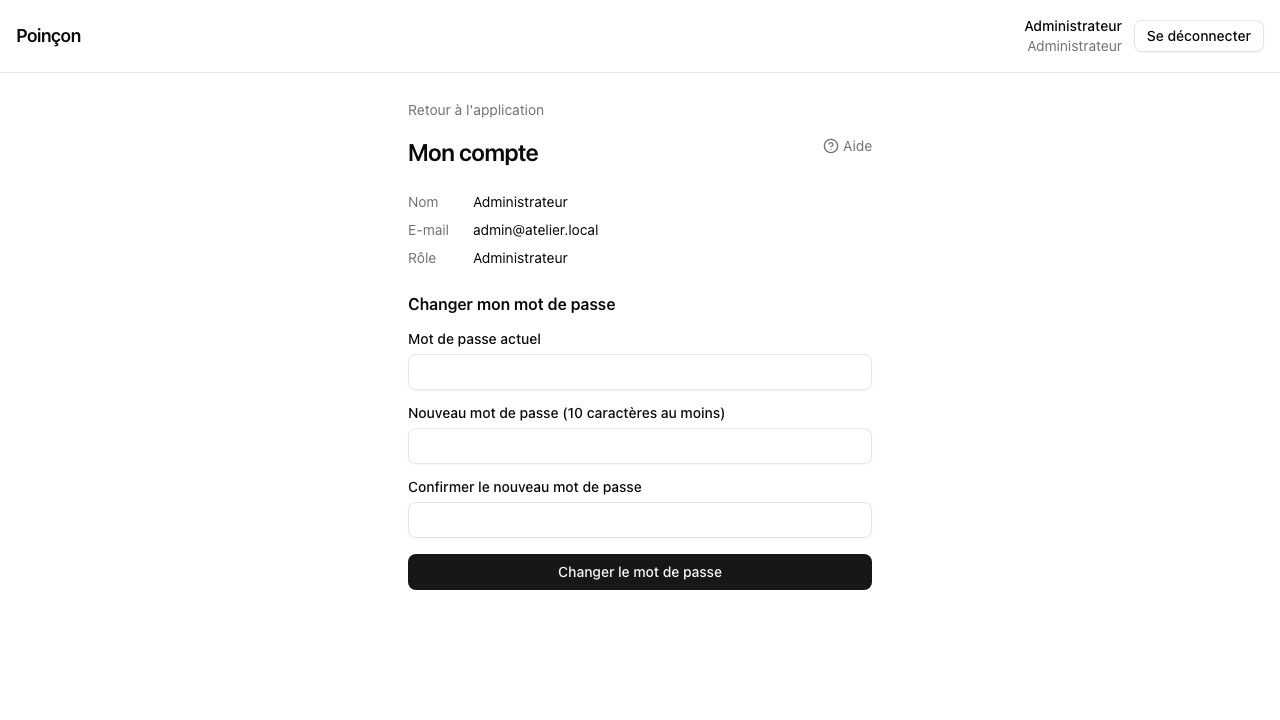
Pour changer votre mot de passe plus tard, cliquez sur « Mon compte » en haut à droite de l'écran, à côté de « Se déconnecter ».
Si la connexion est refusée. Le message « E-mail ou mot de passe incorrect. » ne dit jamais lequel des deux est faux. Après 5 échecs de suite, la connexion de ce compte est bloquée 15 minutes ; un administrateur peut aussi la débloquer tout de suite (voir le guide Administrateur). Si vous avez oublié votre mot de passe, demandez à un administrateur de le réinitialiser : il vous donne un nouveau mot de passe provisoire.
Si votre session prend fin. Quand votre mot de passe est réinitialisé ou que votre compte est désactivé, la page suivante que vous ouvrez vous ramène à l'écran de connexion avec le message « Votre session a pris fin. Reconnectez-vous. »
Préparer un produit et sa gamme
Un produit décrit une pièce ; sa gamme décrit les étapes pour la fabriquer.
- Ouvrez le menu Produits.
- Cliquez sur un produit existant, par exemple « Bouton 12 mm plaqué or » (code BOUTON-12).
- Dans la section « Informations », observez son moule (code et empreintes), son poids par pièce et son placage.
- Dans la section « Gamme », observez la suite des étapes : poste et finition. Si vous êtes connecté comme Gestionnaire ou Administrateur, elle affiche aussi le réglage, la cadence et le rendement attendu de chaque étape.
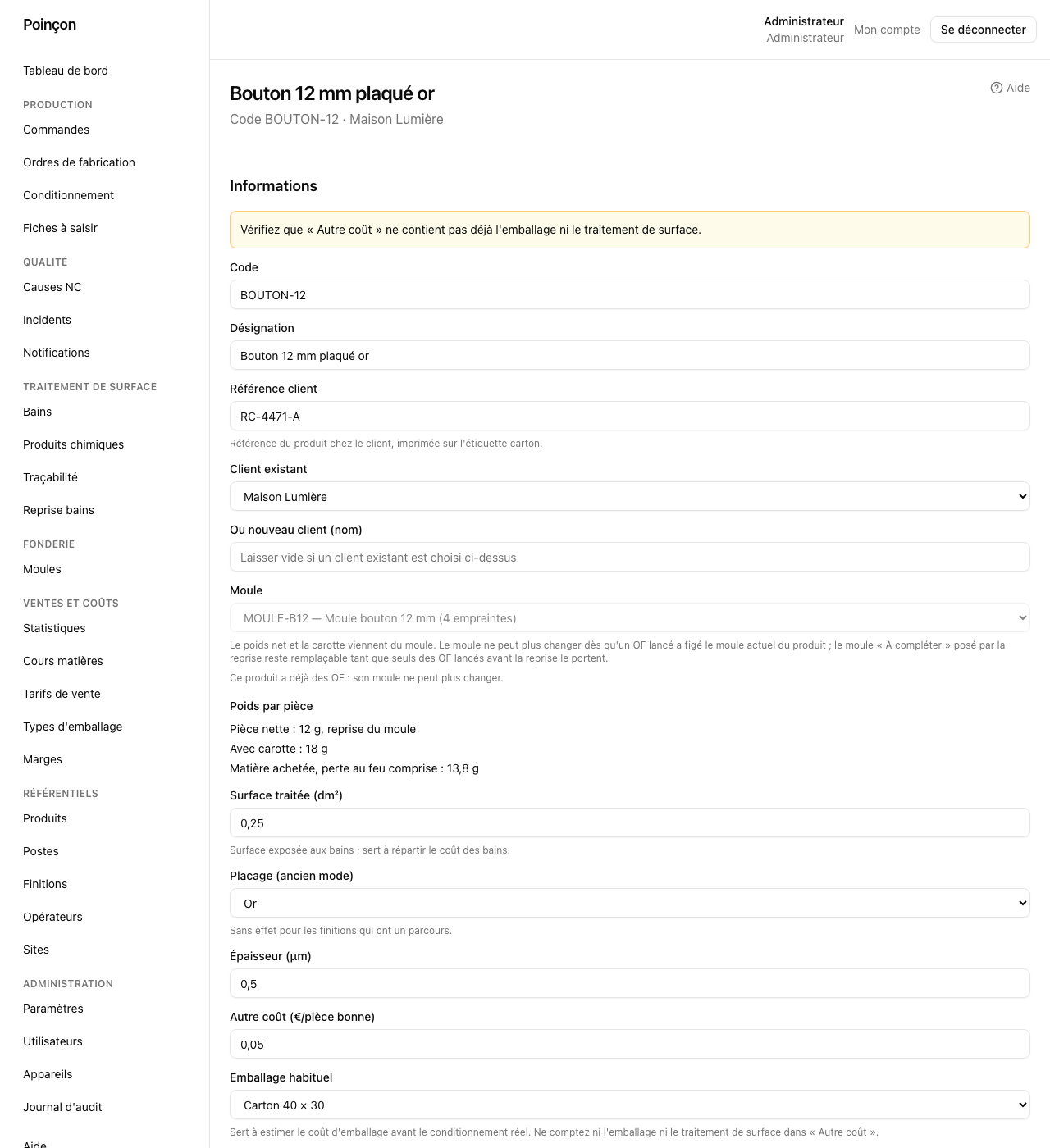
Cette gamme sert de modèle à chaque ordre de fabrication lancé pour ce produit. La modifier n'a aucun effet sur les OF déjà lancés. Pour créer un produit et sa gamme depuis le début, voyez le guide Administrateur.
Créer une commande
Une commande client regroupe une ou plusieurs lignes de produit à fabriquer.
Qui peut le faire : Gestionnaire, Administrateur.
- Ouvrez le menu Commandes, puis cliquez sur « Nouvelle commande ».
- Saisissez une référence (celle de Sage, par exemple), un client existant ou un nouveau nom.
- Choisissez une date de commande et une date et heure d'expédition.
- Ajoutez une ligne : le produit préparé à l'étape précédente et une quantité.
- Cliquez sur « Créer ».
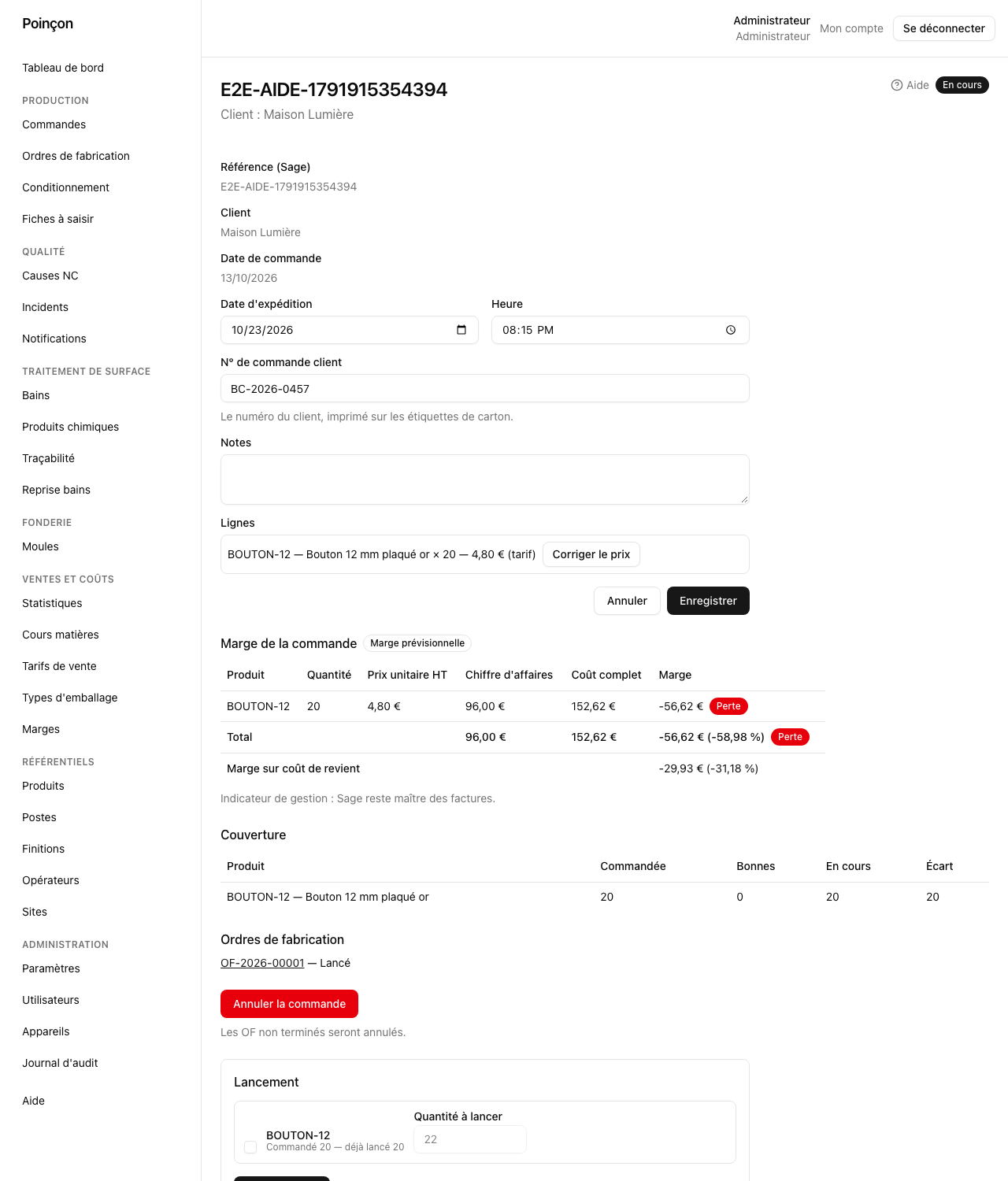
La commande est créée avec le statut « Brouillon ». Pour tout savoir sur les commandes, voyez le guide Gestionnaire.
Lancer l'OF et imprimer la fiche suiveuse
Lancer une ligne de commande crée un ordre de fabrication (OF) prêt à partir en production.
Qui peut le faire : Gestionnaire, Administrateur.
- Sur la fiche de la commande, repérez la section « Lancement ».
- Cochez la ligne à lancer ; la quantité à lancer est déjà proposée (elle couvre les pertes attendues à chaque étape).
- Cliquez sur « Lancer les OF ».
- Ouvrez l'OF créé depuis le lien affiché.
- Sur sa fiche, cliquez sur « Fiche suiveuse » pour ouvrir le PDF à imprimer (QR, butoir, puis un bloc par étape de la gamme avec des lignes à remplir à la main si la tablette n'est pas utilisée). Le choix « Lignes par étape » (1 à 8, 3 par défaut) règle le nombre de lignes de chaque bloc.
- Le bouton « Étiquettes » ouvre l'étiquette « Suivi atelier » à coller sur le bac : QR, numéro d'OF, produit et toutes les étapes de la gamme, chacune avec une case à cocher au fil de la production. Le champ « Exemplaires » (1 par défaut, 20 au plus) règle le nombre d'étiquettes.
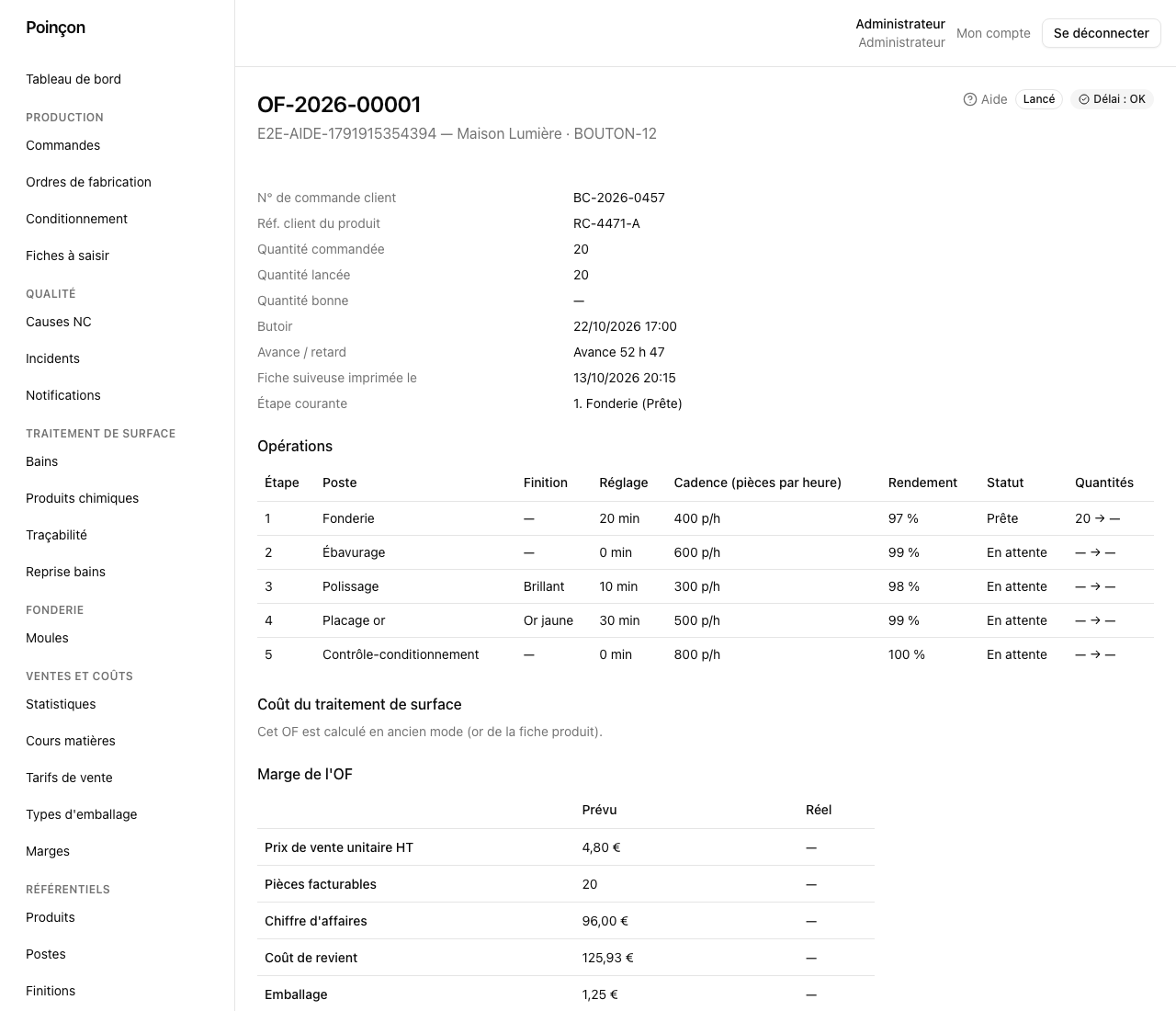
La première impression de la fiche suiveuse passe l'OF au statut « Lancé » et rend sa première étape disponible à l'atelier. Pour la suite (retards, priorités, expédition), voyez le guide Gestionnaire.
Transformer un téléphone en tablette d'atelier
Une tablette d'atelier commence toujours par un enrôlement : elle échange un code contre un accès durable. Un téléphone fait tout aussi bien l'affaire pour cette découverte.
Qui peut le faire : l'enrôlement se génère en Administrateur ; le saisir sur le téléphone ne demande aucun rôle particulier.
- Dans l'ordinateur, ouvrez le menu Appareils.
- Cliquez sur « Nouveau code d'enrôlement ».
- Choisissez le site, éventuellement un poste par défaut, puis cliquez sur « Générer ».
- Notez le code à 8 caractères affiché : il n'est montré qu'une seule fois et expire en 15 minutes.
- Sur le téléphone, ouvrez l'adresse de Poinçon suivie de /atelier/enrolement.
- Saisissez le code, puis touchez « ENRÔLER ».
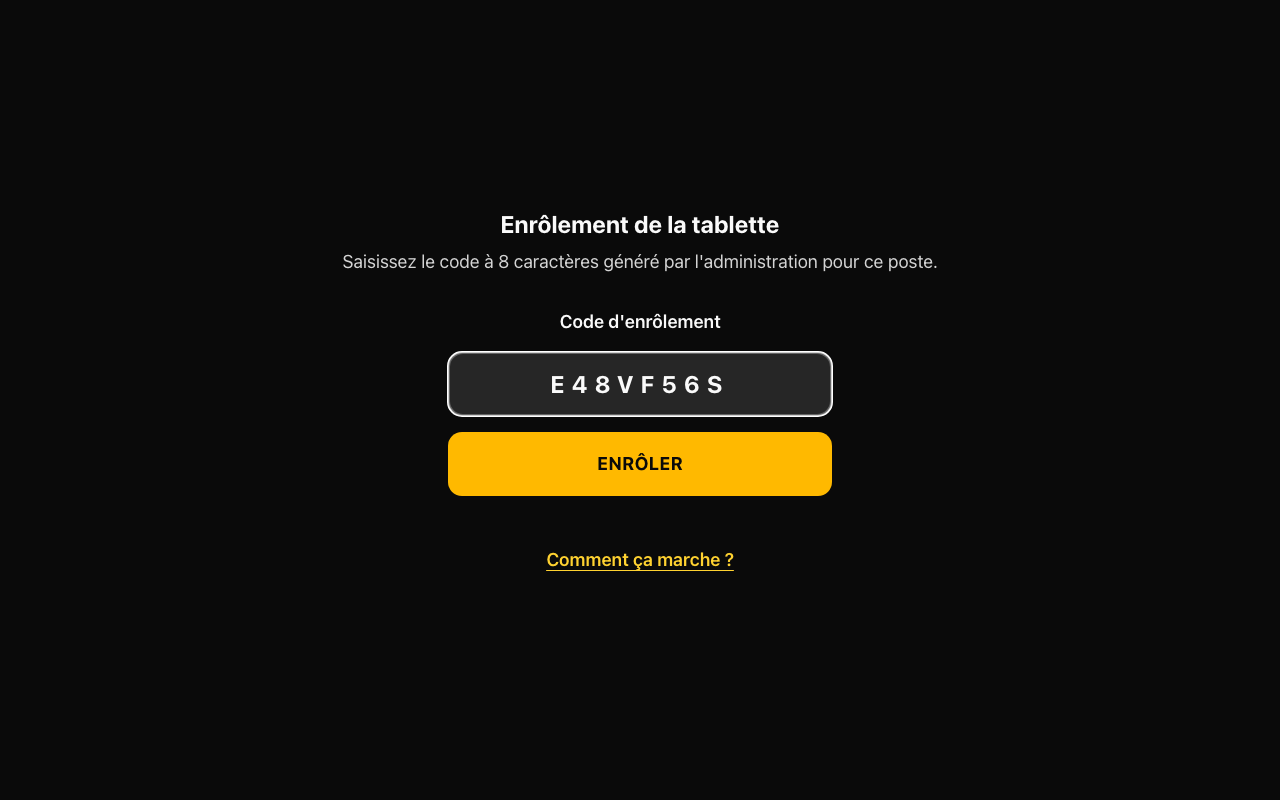
Le téléphone se comporte maintenant comme une tablette de poste. Pour désactiver un appareil à distance, voyez le guide Administrateur.
Déclarer la production
Sur le téléphone, vous allez maintenant démarrer puis terminer une étape, comme le ferait un opérateur au poste.
Qui peut le faire : opérateur, chef de poste, sur la tablette.
- En haut de l'écran, touchez le nom du poste pour choisir celui de la première étape de la gamme (par exemple Fonderie).
- Touchez « Identifiez-vous » et saisissez le code PIN d'un opérateur habilité à ce poste. Si vous ne connaissez pas de code PIN, un administrateur ouvre le menu Opérateurs dans l'ordinateur, puis la fiche d'un opérateur habilité à ce poste, section « Code PIN » : il y saisit un nouveau code et touche « Changer le PIN ».
- Touchez « VALIDER » pour vous identifier.
- Dans la liste, touchez la carte de l'OF (ou touchez « SCANNER » pour viser le QR de la fiche suiveuse avec l'appareil photo).
- Touchez « DÉMARRER ».
- Touchez « TERMINER ».
- Sur le pavé « Pièces bonnes vers l'étape suivante », touchez un chiffre pour réduire la quantité d'une unité : un bloc de non-conformité apparaît, avec « 1 pièce à expliquer ».
- Dans ce bloc, touchez une cause, puis la décision « Rebut », puis saisissez 1 sur le pavé de quantité de cette ligne.
- Quand l'écart est expliqué, touchez « VALIDER ».
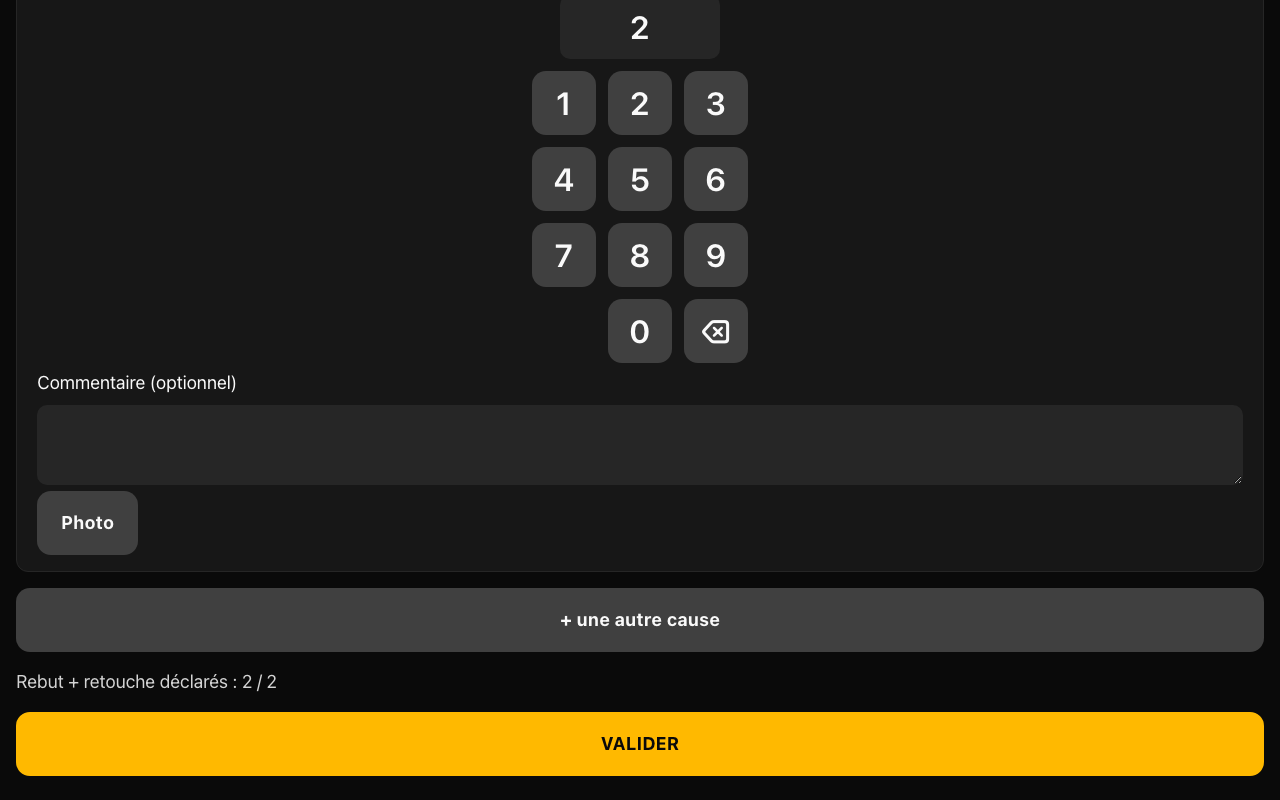
Un écran de confirmation s'affiche 2 secondes, puis l'écran revient à la liste du poste. L'étape suivante de la gamme est maintenant prête. Pour les gestes du quotidien à l'atelier, voyez le guide Opérateur ; pour reprendre ou forcer une situation, voyez le guide Chef de poste.
Voir le résultat
Retournez sur l'ordinateur pour constater le résultat de cette déclaration.
- Rouvrez la fiche de l'OF (menu Ordres de fabrication).
- Dans « Opérations », la première étape est « Terminée » avec sa quantité sortie.
- Dans « Non-conformités », la pièce en rebut apparaît avec sa cause.
- Dans « Étape courante », l'OF a avancé à l'étape suivante de la gamme.
- Rouvrez la fiche de la commande : l'OF y est listé avec son statut à jour.
Et ensuite
Ce guide n'a montré qu'un aller-retour. Pour aller plus loin selon votre rôle :
- Opérateur : les gestes de tous les jours sur la tablette.
- Chef de poste : reprendre, forcer, débloquer un opérateur.
- Gestionnaire : commandes, lancement, retards, expédition ; une fois les pièces terminées, voyez Conditionner une commande.
- Administrateur : postes, produits, opérateurs, appareils.
- Qualité : non-conformités et incidents 8D.
- Gérant : tableau de bord, statistiques, coûts de revient.
- Mots de Poinçon et questions fréquentes : le vocabulaire et les questions déjà posées.